
卒業・入学シーズンですね
卒園式のムービー保護者に配ることになり、CapCut(スマホ)で作った動画をDVDに焼きました。
mp.4形式から問題なく作成できました。
無料でとても簡単にできたので備忘録
準備
- 動画は全部で4分弱、iPhoneで撮影した動画をスマホアプリのCapCut(無料体験版)で編集したもの
- PC (Win11)
- DVD-RW
最近のノートPCのようにDVDドライブが無い場合は…

 ポチップ
ポチップ
 レビュー抜粋
パナソニック製部品を内蔵したメーカーで購入したばかりのマルチドライブを使用していましたが、(1880円)3、4回使用後、ある時から書き込みエラーが多発。ディスク10枚くらいダメにしました。まさか数回しか使用していないドライブが原因だと思わず… DELLやHPのドライブと迷いましたがバッファローが唯一、書き込みエラー制御的な事が書かれていたので決めました。付属のソフトは使用していません。フリーの書き込みソフトでエラーも出ず問題なく最後まで書き込み出来ました。
 ポチップ
ポチップ
DVD-RWとDVD-Rの違いは簡単に言うと、
- DVD-R : 一度書いたら消せない 「使い切りタイプ」
- DVD-RW: 何度も消して書き直せる 「繰り返しタイプ」
動画をDVDに焼く方法
1.DVDstylerをインストール
こちらのサイトにアクセス
私はWindowsなので、一番上 「DVDStyler v3.2.1」 のセクションにあるDVDStyler Windows Installer をダウンロードしました。
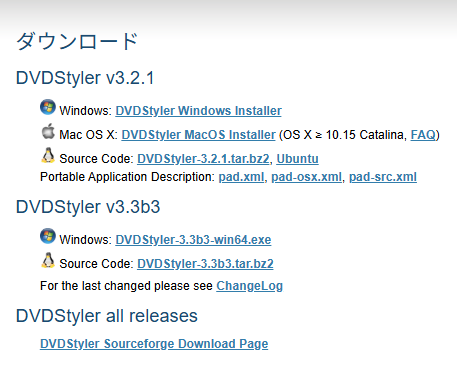
ページが切り替わり、自身のOSに合う方を選択。(下の画像、濃い紫のところ)
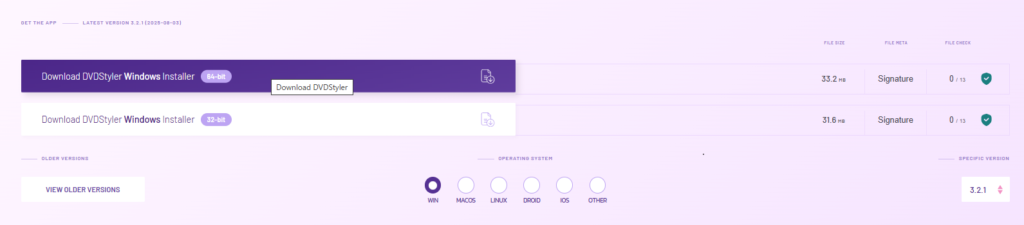
自動でexeファイルがダウンロードされるので、
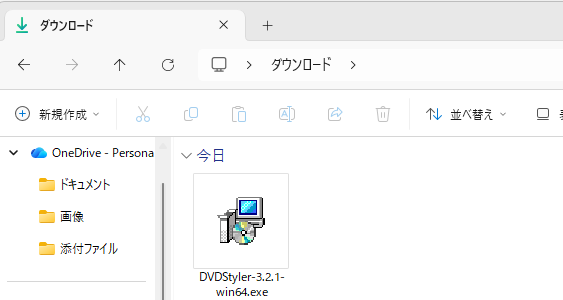
Windowsの場合、ダウンロードした DVDStyler-3.2.1-win64.exe (などのファイル)をダブルクリックすると、「このアプリがデバイスに変更を加えることを許可しますか?」という警告が出ることがありますがそのままOKで進む。
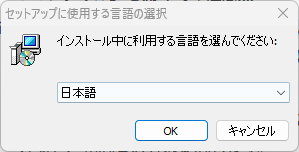
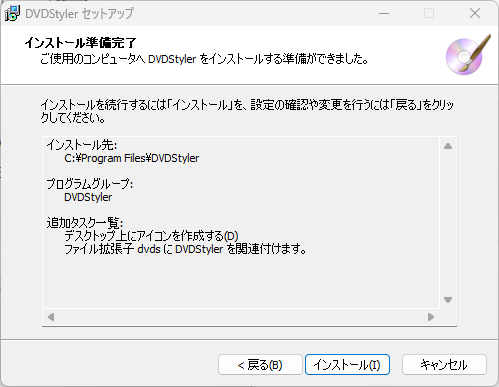
すべて進む、インストールで完了。
デスクトップにアイコンができました

2.DVDstylerの使い方
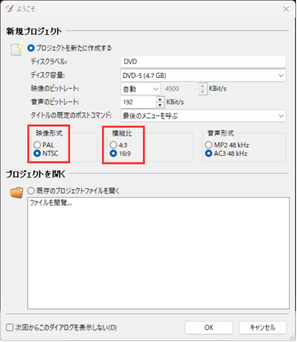
起動したら以下の画面が開くので、
- 映像形式をNTSC
- 横縦比を16:9 →
OK
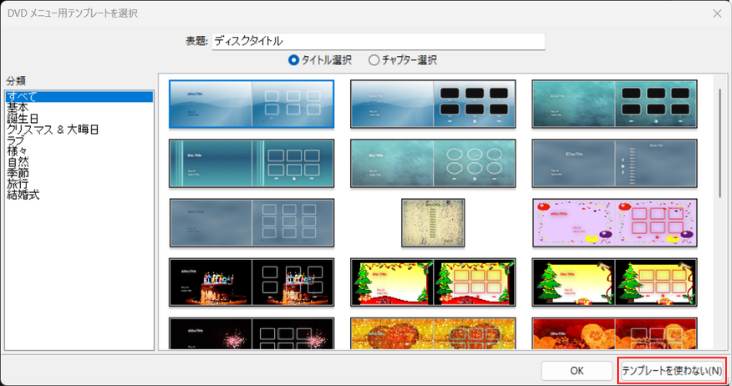
テンプレートを使用しない
初めに開く画面ではメニューを作成できます。
DVDを再生したらいきなり動画が再生されるのではなく、
まずメニューから好きな動画を選ぶあれ。
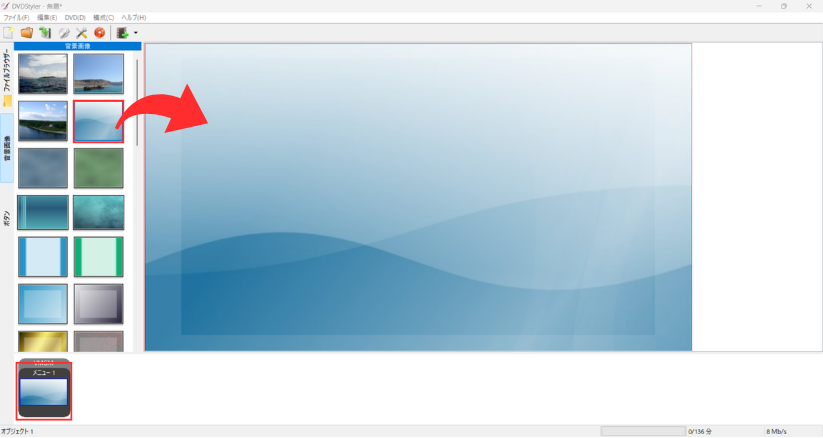
左下の赤で囲った部分がメニューになってます
左側にある背景画像をドラッグアンドドロップすることで背景画像を設定したり、
好きな画像にもできます
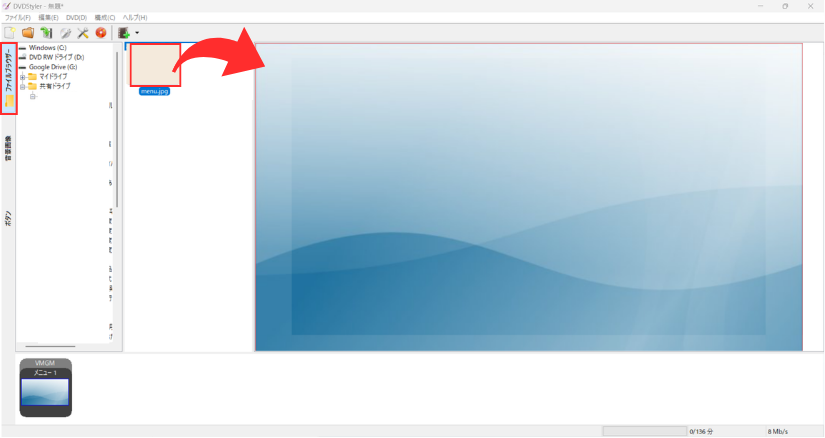
左メニューからファイルブラウザを開き、事前に作った画像を背景に設定
次に動画を入れます
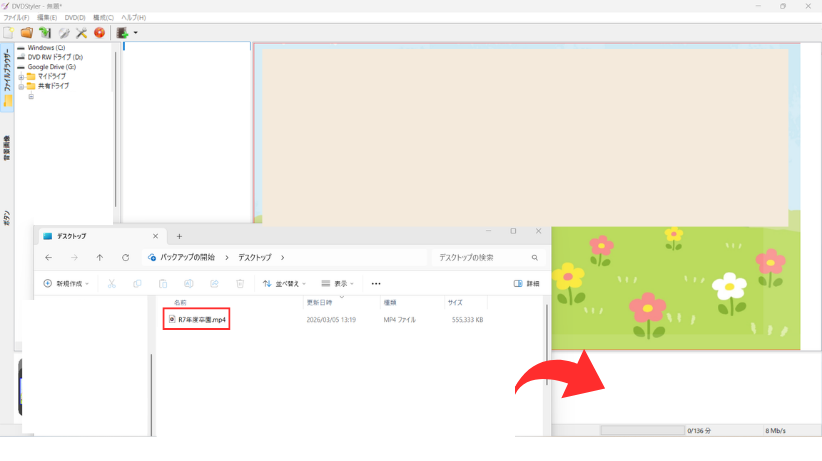
エクスプローラーからDVDstylerの画面下部にドラッグ
動画が追加されたので、先ほどの画面右のメニュー画像の上に追加
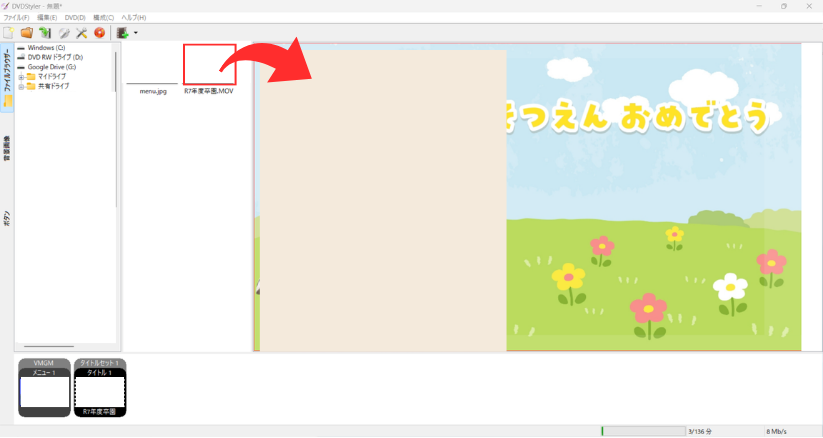
自由に移動できます
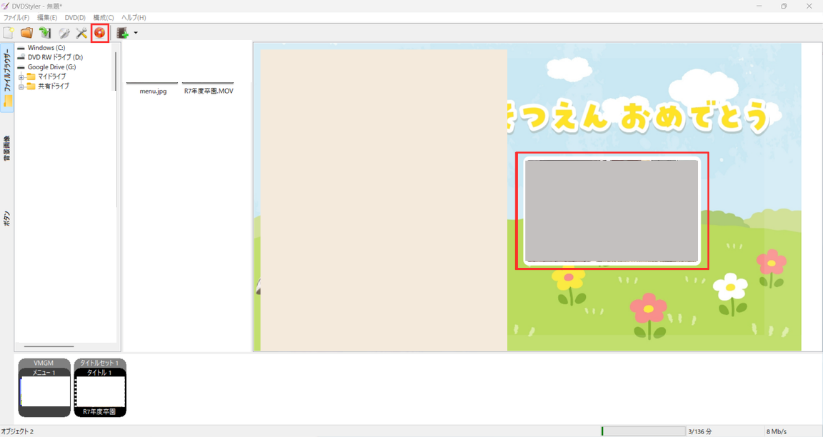
今回1つの動画のみなので、これで書き出します。
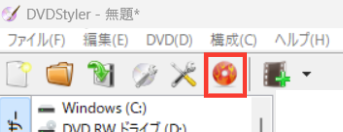
DVDを入れた状態でDVDstylerの上にある赤色の書き出しをクリック
以下の画面が出てきます。
直接DVDに書込みにすると、そのまま自動で焼くことができました
が、ISOイメージファイルを作成する方法もあります
ISOイメージファイルで書き出す3つのメリット
- 失敗してもDVDを無駄にしない
- いきなりDVDに焼き始めると、失敗した時にDVD-Rがゴミに…。
- まずはパソコンの中に「ISOファイル」として保存し、中身を確認してから焼ける。
- Windowsの標準機能で焼ける
- ISOファイルさえあれば、DVDStylerを閉じても、後日Windowsの右クリック
「ディスクイメージの書き込み」からいつでもDVDが焼けます。
- ISOファイルさえあれば、DVDStylerを閉じても、後日Windowsの右クリック
- 「増刷」がめちゃくちゃ楽
- 「遠方に住む母の分も追加で焼いてほしい!」と言われた時など、
ISOファイルを右クリックして焼くだけで、同じものが何枚でも作れます。
- 「遠方に住む母の分も追加で焼いてほしい!」と言われた時など、
今回はそのまま書き込み
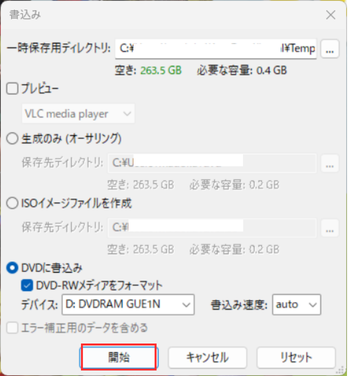
開始を押すと、5分もかからず終了しました
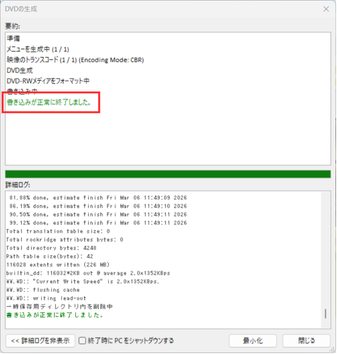
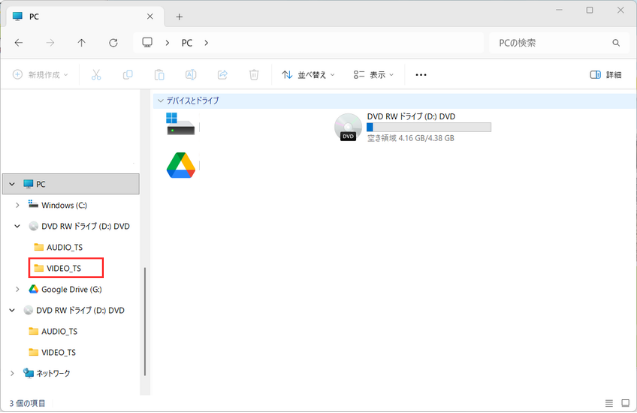
エクスプローラーからDVDを確認したときに、AUDIO_TS、VIDEO_TS が中に入っていて、VIDEO_TSの中にDVDのデータが入っていたら成功です
DVDのカバーを作りました
DVDのケースにはめるカバーはCanvaで作成しました
下のボタンからDVDのサイズに調整した(枠のみ)テンプレDLできます!
枠に合わせながら作るとA4で印刷したときにピッタリサイズになると思います~!