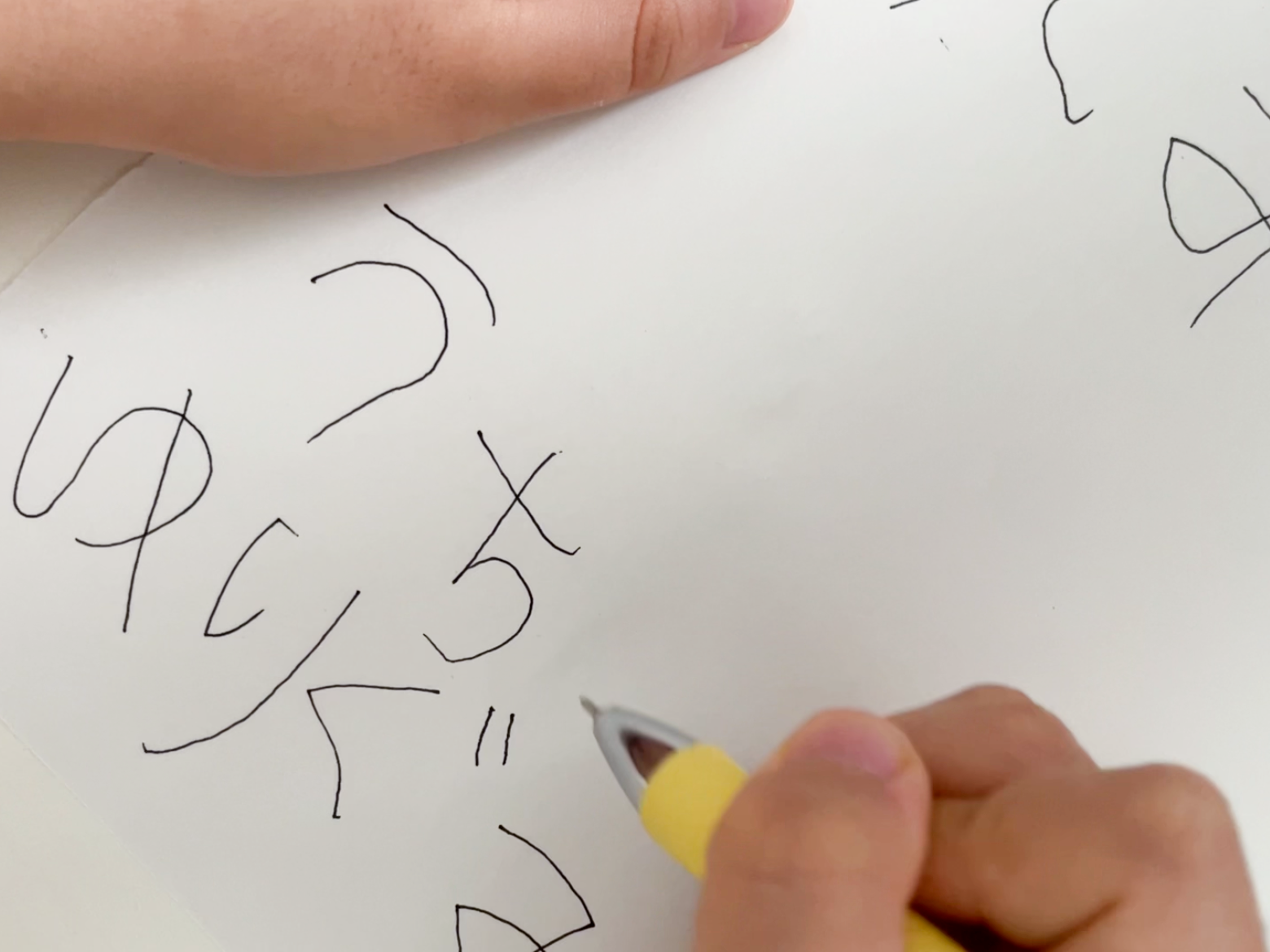
子どもがメモ用紙の端っこやあらゆるところに書いた手書き文字
かわいいですよね
捨てるのはもったいないけど
これ、どうしよう…?って思ったことはありませんか?
文字はもちろん、ちょっとした落書きも、
その時期にしか書けない大切な思い出です
かわいく残せたらいいのにな〰
そこで今回は、もっと身近に、もっと大切に残せるアイデアをご紹介
子どもの手書き文字、どう残す?
一生懸命に書いてるのを見ると、捨てるのももったいない💭
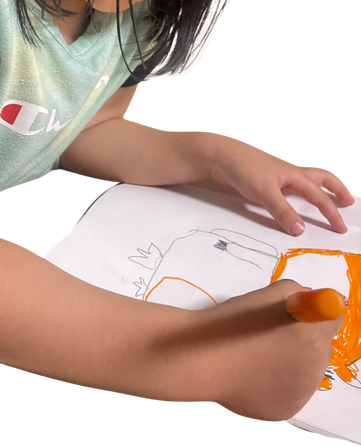
とはいえ紙のまま保管するだけでは増える一方だし、
子どもってその辺にあるティッシュの箱なんかに書くこともあるし笑
写真に残しても見返す機会が少なくなってしまうことも。
全部そのまま保管するのはちょっと大変。
そんなときにおすすめなのが、データとして残して、デザインにする方法。
一度取り込んでおけば、いつでも使えて劣化の心配もいらない
Canvaを使えばそのまま飾れる思い出にも変えることができます。
必要なものはスマホだけ!
手書き文字をデザインに…どんな楽しみ方ができる?
手書き文字をデザインにすることで、
ただ保管するだけではなく、こんな楽しみ方ができます!
・フォトブックに入れて、思い出として残す
・誕生日や記念日のポスターにする
・スマホの待ち受けにする
・インスタ投稿としてシェアする など…
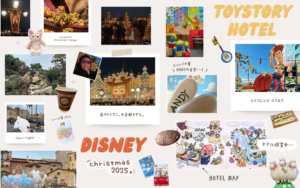
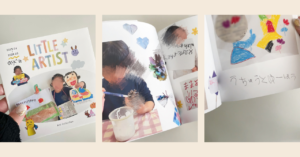
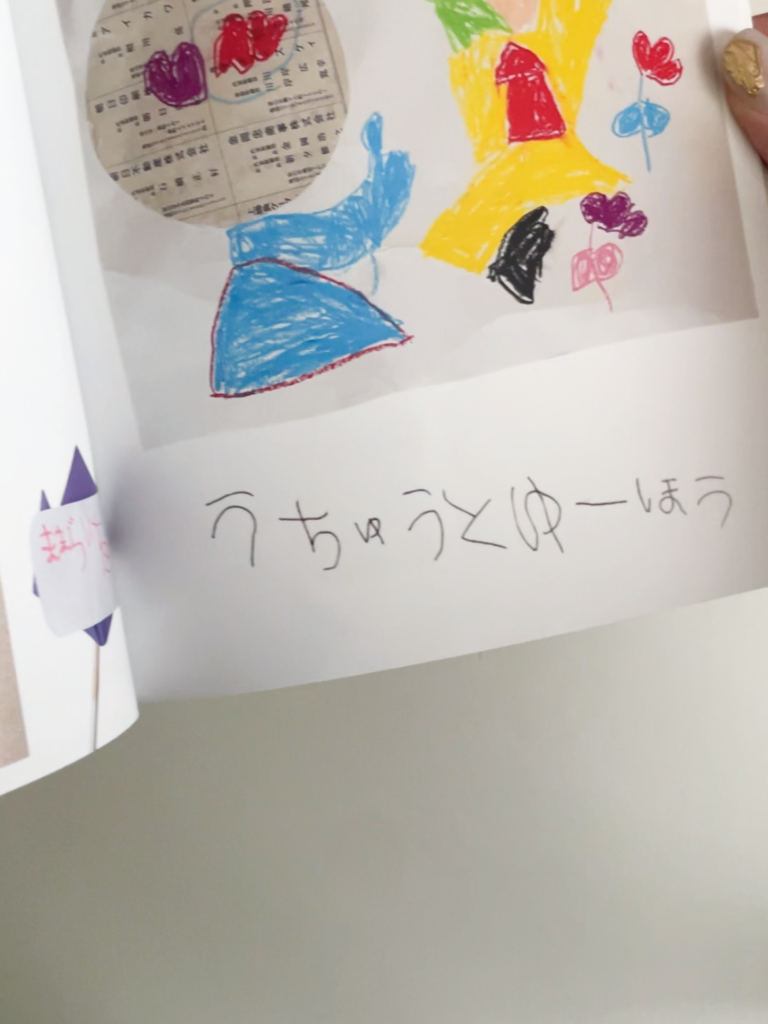
溜まる一方だった幼稚園や、家での作品を
アルバムにしてみました。
子どもにタイトルを書いてもらって一緒に残したよ~
Canvaで手書き文字を取り込む方法
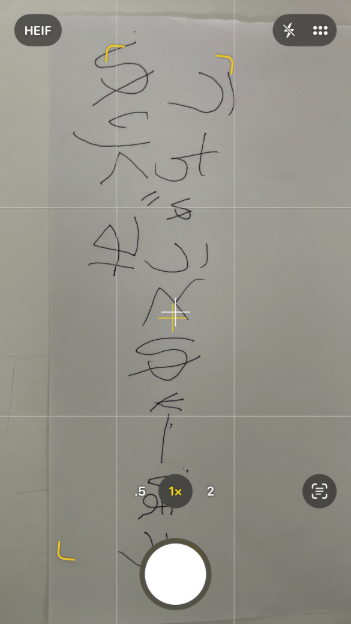
1.写真を撮る
補足
以下の画像のように、水色の紙の周りから白い余白が見えているのですが、
この場合は端末の編集機能等で切り取ってください〰!
※のちほど透過した際に水色の紙も残ってしまうため
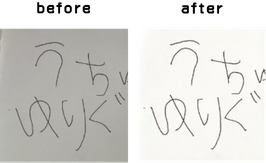
2.コントラストの調整
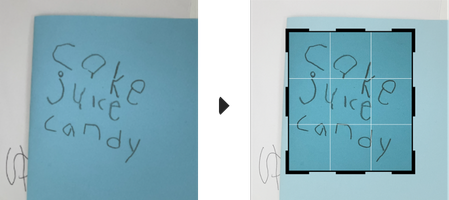
iPhoneカメラロールにある編集機能を使っています
ハイライトとコントラストの数値を上げて、白黒はっきりさせました。
3.Canvaで整える
Canvaにアップロードしてページに配置したら…
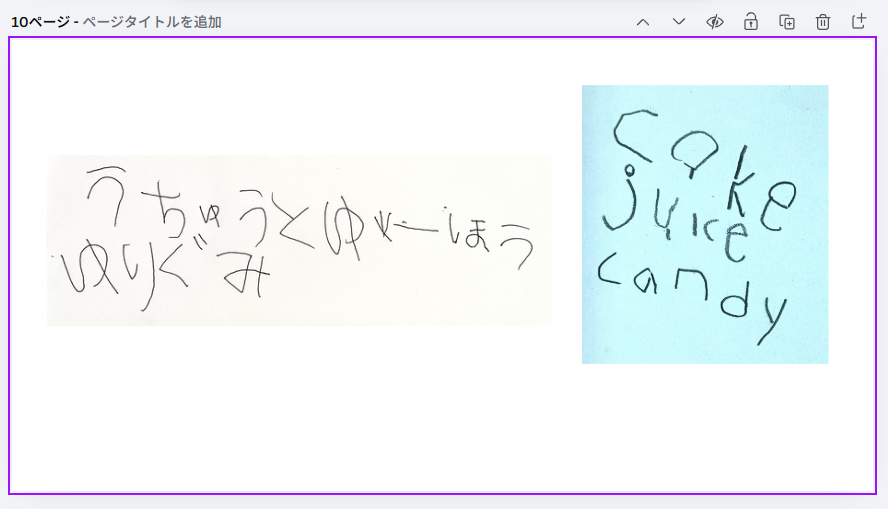
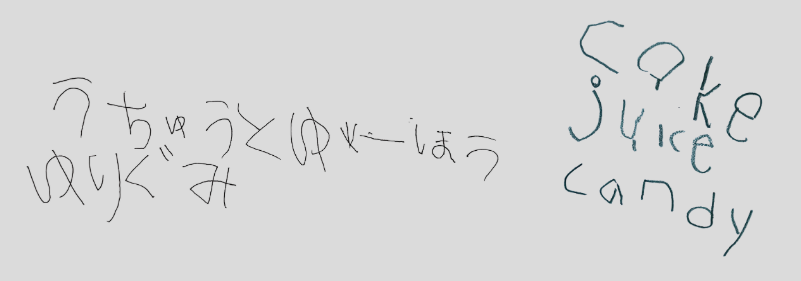
背景透過する。
分かりやすいように背景色をつけてみました!
 無料プランの方は
透過できるのは有料プランのみ。無料のプランを利用している方は、
オンライン上の透過ツールを使用する方法がおすすめです!
例:ラッコツール
canvaのアプリにも無料の透過ツールはありますが…
画質がちょっと悪めかな?と感じました。
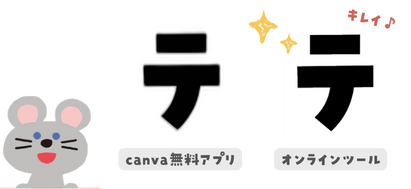
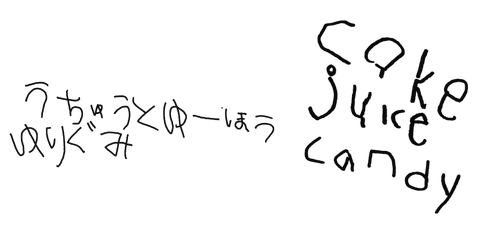
実際に今回の文字をラッコツールで作ってみたものがこちら。
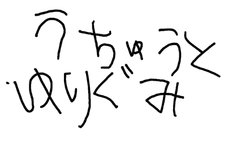
問題なく使えそう!!
透過した状態でCanvaにアップロードしてください
きれいに残すためのCanva小技
文字の色を変えたいとき
文字色も自由に変更できます!
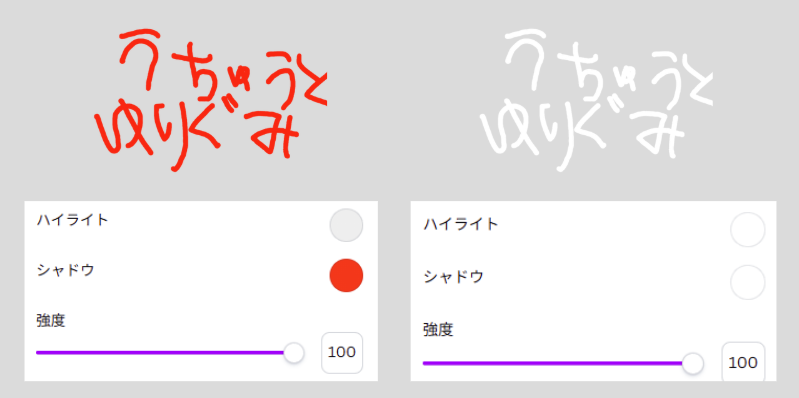
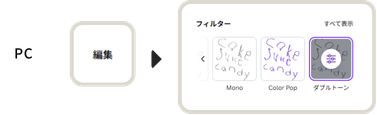
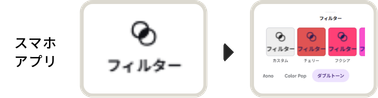
無料で使えるCanvaのダブルトーン機能を使用して、ハイライトとシャドウの色を調整します。
黒文字の場合、シャドウで指定した色がそのまま反映されます。
元の色が黒以外だと、そのままの色では反映されない…色を動かしてみると調整可能
どちらも白にすると白文字にもなるんです
文字を太くしたいとき
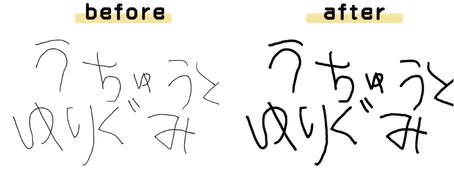
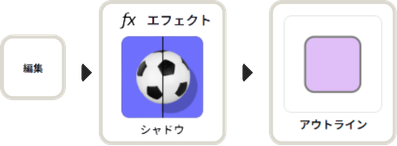
文字の太さが細いときは、透過した状態で、エフェクトのアウトラインを試してみてください
不要な部分を削除する①
元の画像では うちゅうとゆーほう 間違えた部分があがあるの分かりますか?

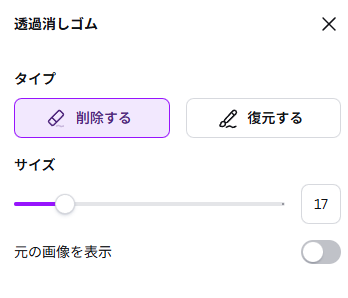
背景透過した画像を選択し、もう一度  を押すと
を押すと
消しゴムで不要な部分を削除することができます◎
不要な部分を削除する②
以下のように同じ文字を複製して、それぞれトリミング、いい感じにつなげる方法もよく使います
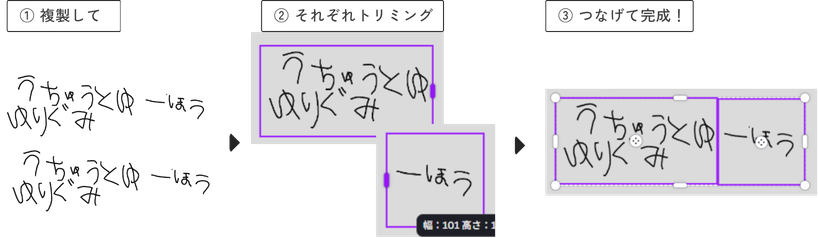
こんな感じになりました
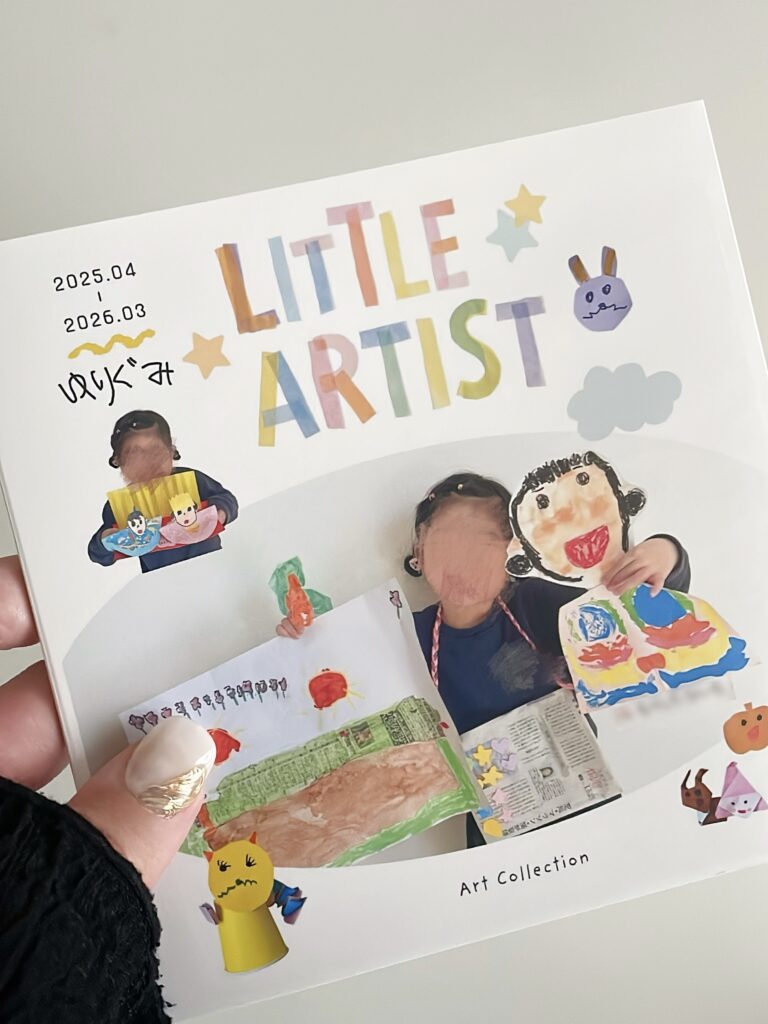
4.そのままデザインとして活用
先ほど作った文字をフォトブックに入れた例がこちら〰
まとめ|今だけの文字をそのまま残そう
子どもの手書き文字は上手じゃないからこそ価値のあるもの
ただしまっておくだけじゃなく見える形にして残してみませんか?
Canvaを使えば、誰でも簡単にかわいく残すことができます。
ぜひ一度、試してみてください!