2026.5 文字の見本をテンプレにしたものを記事の最後に追加しました
Canvaの文字ってのっぺりしがち…
Canvaを使ってデザインを作っていると、
「文字が目立たない」「単調になってしまう」と感じることはありませんか?
文字はデザインの印象を大きく左右する要素です。
フォントを変えるだけでは物足りないとき、
ちょっとした装飾を加えるだけでデザインがぐっと垢抜けます
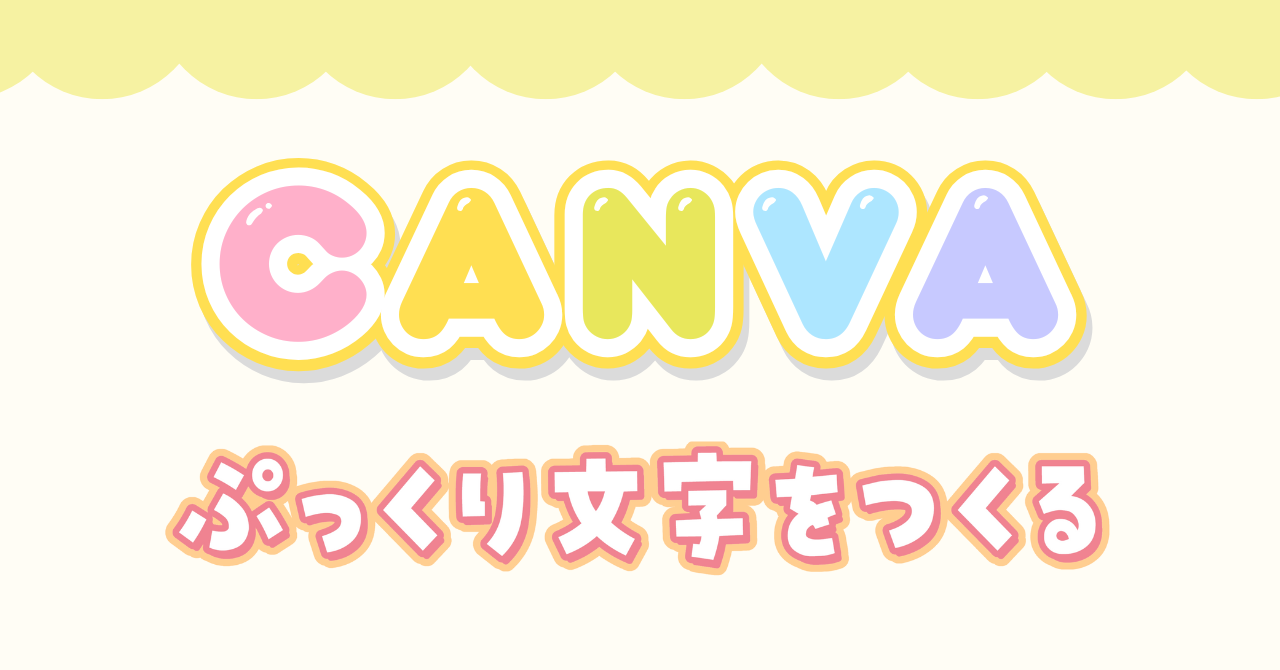
今回は、Canvaで出来る、ぷっくり文字の作り方をご紹介していきます。
ちなみに…
Canva tips として当ブログ内で今後も連載する予定です♩
ぷっくり文字の作り方
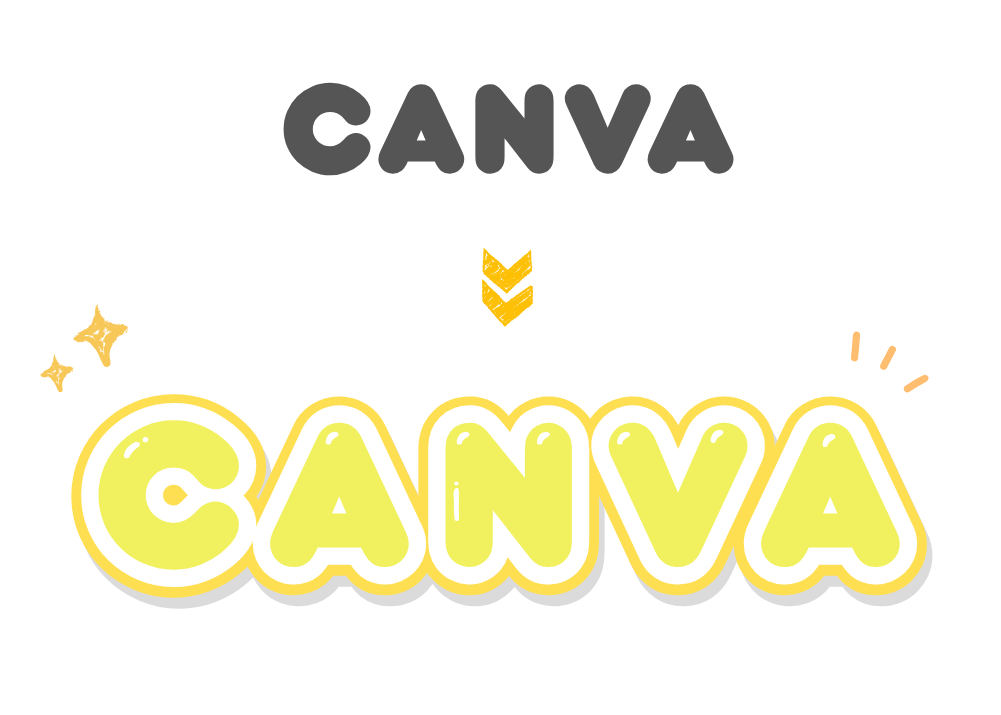
既存のエフェクトを組み合わせているだけなので
無料プランの方でも再現できます
①メインの文字を入力する
好きな文字を入力し、袋文字のエフェクトをかけます。
まるっこくて太めのフォントがおすすめ!

今回は袋文字に [ カラー : 白 ] [ 太さ : 125 ] で設定しました。
②ふちをつくる
作ったものをCtrl+Dで複製して袋文字の色を変更します。
これが文字のふちになるよ

ふちの袋文字を先ほどよりも太く設定しレイヤーを最背面に移動します。
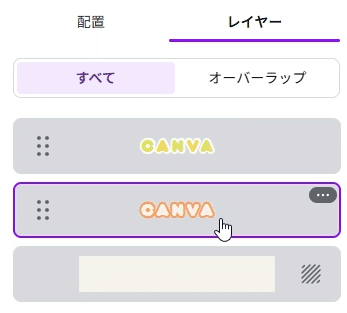

オレンジの袋文字に [ 太さ : 165 ] で設定しました!
バランスみながら調整してください。
③ふち2をつくる
さきほど②で作ったオレンジ色のふちレイヤーをCtrl+Dで複製し、最背面へ移動させます。
太さやカラー等設定は変えずに位置だけを右下にずらしてほんのりぷっくり感UP!
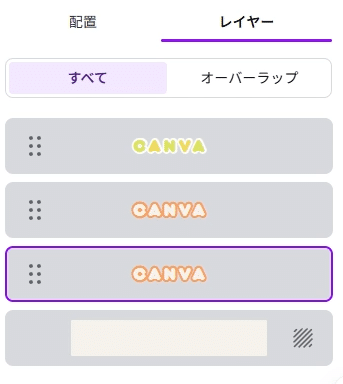
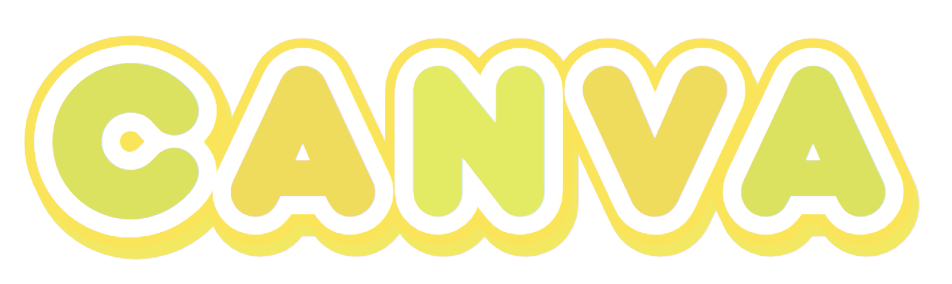
グレーで影にしても可愛いかも🐰
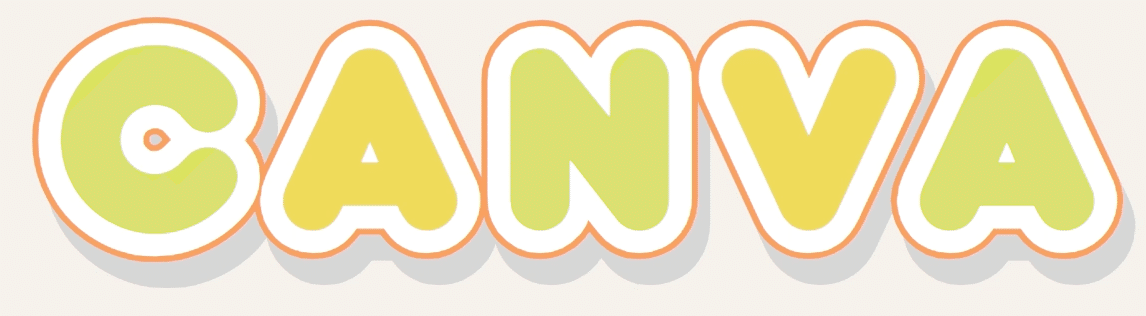
④ぷっくりさせるひと手間
このままでも可愛いけど、ちょっとひと手間を加えると簡単にぷっくりします
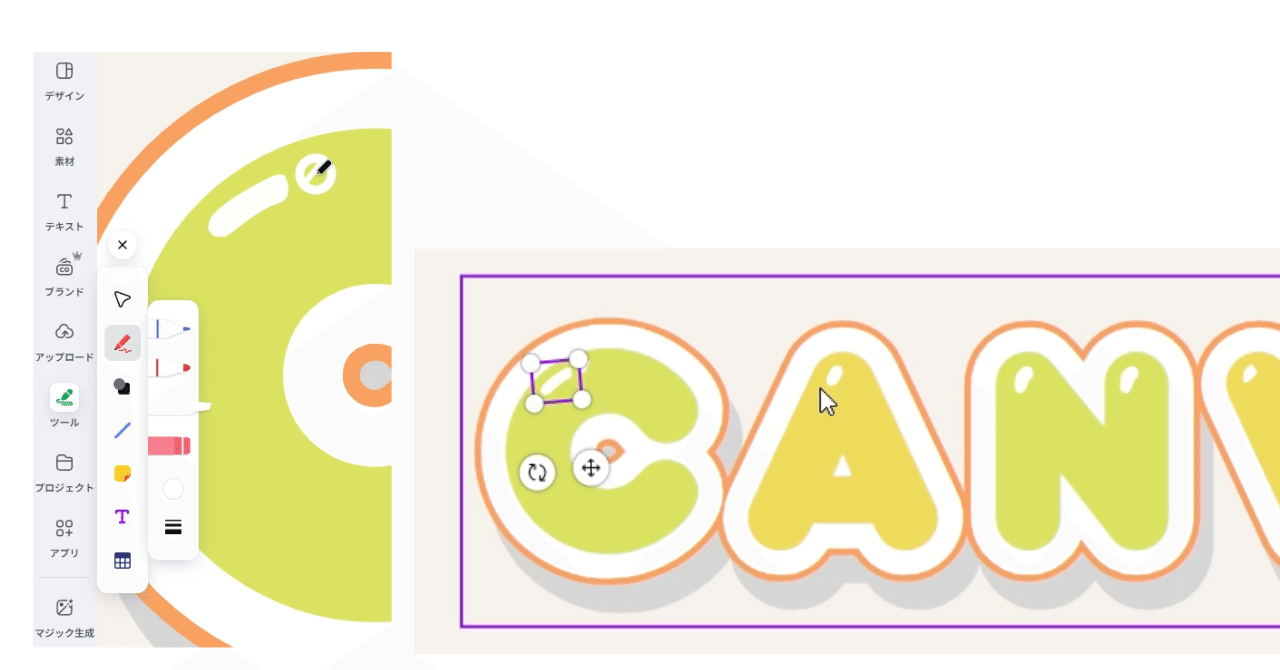
メニューバーにあるツールからペンツールを選び、白のブラシでツヤを表現。
ペンツールで書いたものは描いた後でも色の変更、拡大が自由にできるので、コピーして貼り付けてもいいと思います。
一気にぷっくり感がアップしました。
今回作った文字見本はこちら
ありがたいことにたくさんの方に見ていただけてるので
もっと分かりやすくできたらいいなと思い見本のリンクを作成しました!
Canvaで開くとそのまま使用できます!
文字のレイヤーのみを選択した状態で、フォントを変えたり、
文字を変えたりもできます
アレンジ次第で可愛く
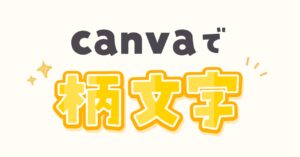
今回紹介したぷっくり文字と柄文字を組み合わせて、
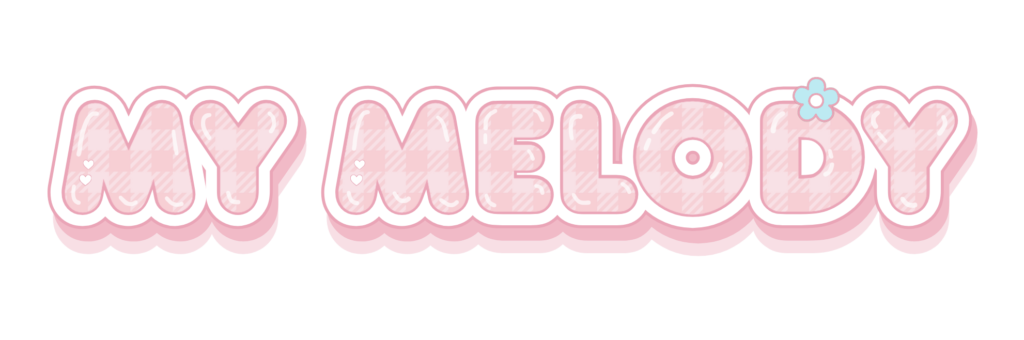
マイメロ風文字を作りました🐰
さいごに
さて、初回のCanva tipsでは、Canvaの機能だけでぷっくり文字の作り方をご紹介しました。
ちょっとした工夫で表現の幅がひろがるので、試してみてください
最後までお読みいただきありがとうございました!
次回もおたのしみに!