・Canvaでデザインしているとき、
・ブログを書いているとき、
・事務作業や資料の確認をするとき
何度もウィンドウをカチカチ切り替えながら目当ての情報を探す…
そんな数秒に疲れを感じたことはありませんか?
この部分だけ切り取りたい!
そんなときに役立つのが、Windows用のフリーソフト Rapture(ラプチャー) です。別名「おにぎり🍙」
7年も愛用している、手放せないツールのひとつ
地味な見た目とは裏腹に
これがあるだけで事務作業のミスは減り、デザインのスピードは上がり、ブログ執筆のストレスはゼロ
おにぎりなしではPCを開きたくない!と思うほど(ほんとに)
愛用している、おにぎりの魅力と具体的な活用術をご紹介します。
Rapture(おにぎり)って何?メリット4つ
Raptureは、Windows用のフリーソフト。
パソコン画面の指定した範囲だけを切り取り、画像として保存することができます。
かなり軽量のソフトなのに得られるメリットが大きいのです🍙
コピペできる
CanvaやWordPressにそのまま Ctrl+V で貼り付け!
名前を付けて保存して、フォルダから探してアップロード…という地味に面倒な作業がゼロになります。
おまけに自動でアップロードフォルダに入ってくれるので、デスクトップにファイルが散らばることもなし!
動作がとにかく軽い!
貴重な作業時間にツールが重いと絶望。立ち上げにWindowsキー、Shift、Sと…面倒すぎ!!
おにぎりはクリック一度で起動、感覚的にサクサク使用できてストレスフリー。
自動でキャプチャが最前面に固定
ウィンドウ枠固定ができないExcel資料を思い浮かべてみて。かなりストレスなあれ…
PDFやWebサイトを見るときにもあると思うのですが、下までスクロールして、また上に戻って…
そんな時に使うとどれだけスクロールしてもキャプチャが付いてくるので、何度も上に戻る必要がありません。
これもまた便利なのが、違うページにある情報・資料と見比べたいとき。
おにぎりでキャプチャを付箋のように最前面に固定しておけば
何度もウインドウを切り替えずに見ることもできます。
マーカー機能あり
ブログの解説画像を作るとき、別のソフトを開かずその場で「ここ!」と丸をつけられる。
仕事の面でも指示出しが爆速になります。
ただ切り取るだけではなく、作業効率をめちゃくちゃ上げてくれるのが魅力。
Rapture(おにぎり)のダウンロードと基本的な使い方
Raptureはダウンロードも簡単!
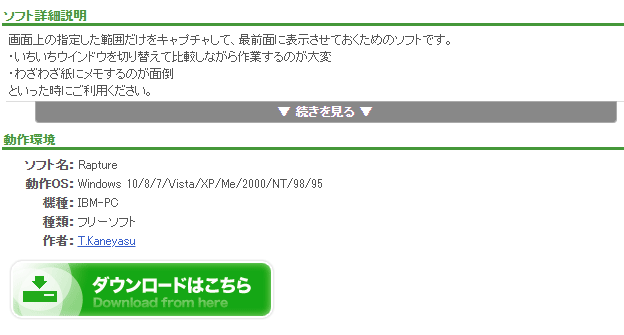
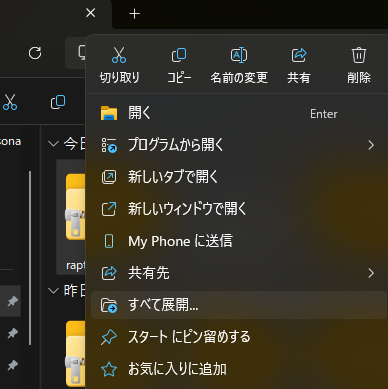
zipファイルを右クリック→すべて展開
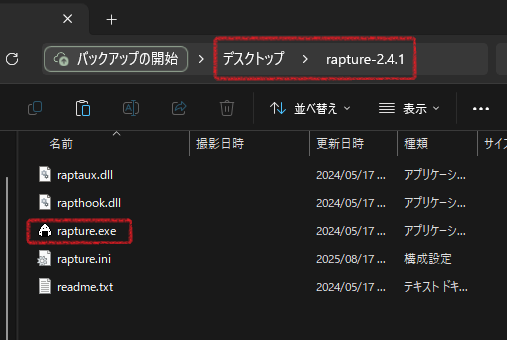
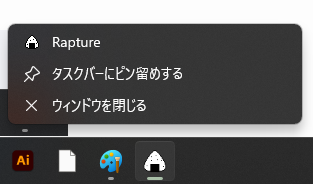
キャプチャした状態でタスクバーに出てきたおにぎりマークを
右クリック→タスクバーにピン留め📌
こうすると次回からこのショートカットをクリックして、Raptureを簡単に起動することができます。
おにぎりが叶えてくれる5つのこと。便利な活用例
1.マウスで囲ったところだけ画像にできる
ブログや事務仕事で、ちょっとだけ画面を保存したいとき。
普通のスクショだと、一度デスクトップに「保存」してから使いますよね。
そうなるとデスクトップが「スクショ1」「スクショ2」「名称未設定…」だらけになって、
えっと、、、どれが最新?💭
おにぎりのすごいところは
キャプチャしたウインドウ上でCtrl+C でコピー、Ctrl+V で
各種アプリケーションに貼り付け可能なんです。
1.タスクバーにあるおにぎりマークをクリックし起動
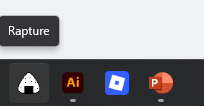
2.カーソルがおにぎりに変わったら起動しています✨
切り取りたい範囲をマウスでドラッグしてみると…
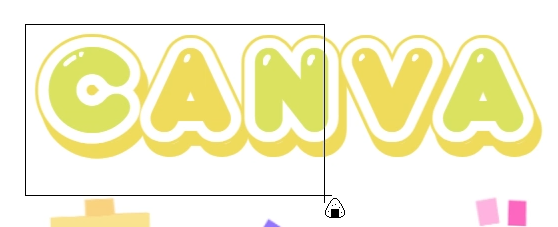
キャプチャされる!
(誤って起動してしまった場合はおにぎりカーソルの状態で右クリックすることでおにぎり終了できます)
最前面にキャプチャしたものが固定されていると思います
迷わず使えるこのシンプルさが嬉しい
画面全部を保存しなくても大丈夫。
長いPDFのこの表だけ、
Webサイトのこの数字だけ。
欲しいところだけを一瞬で切り取って、画面の端っこに置いておけます◎
2.一瞬できれいにウィンドウを切り取る
細かく囲まなくても、1クリックでウインドウごとスクショ。
設定画面を誰かに教えたいときや、今の作業画面をそのまま残したいとき。
迷わなくていいから、操作に戸惑う時間がなくなります。
1.おにぎりを起動した状態で、キャプチャしたいウインドウの、タブバーのところをクリック
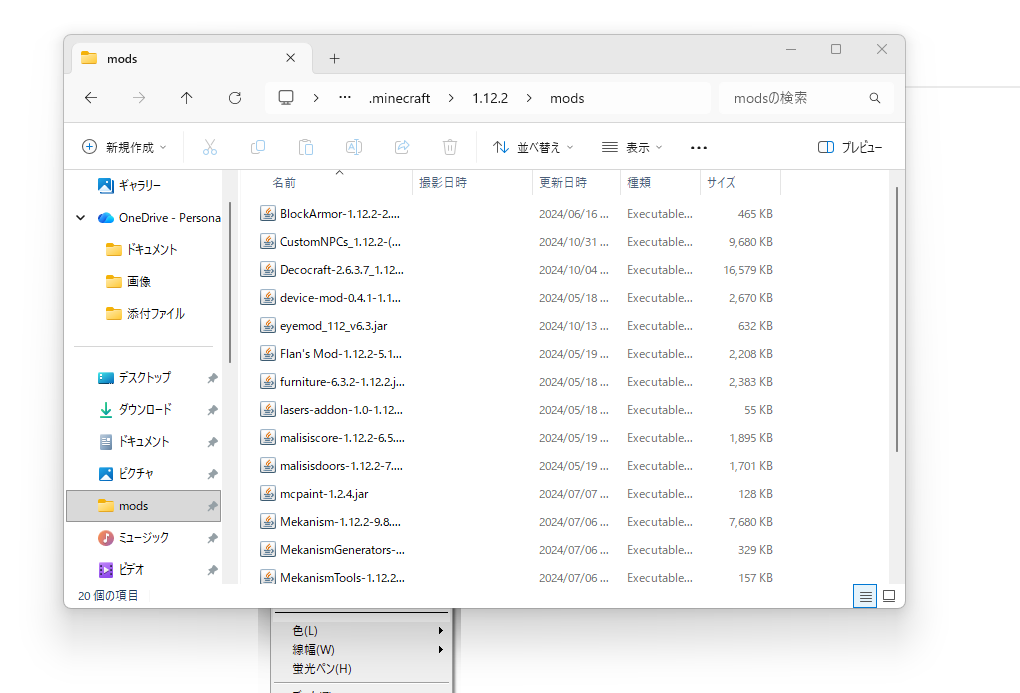
ここ!
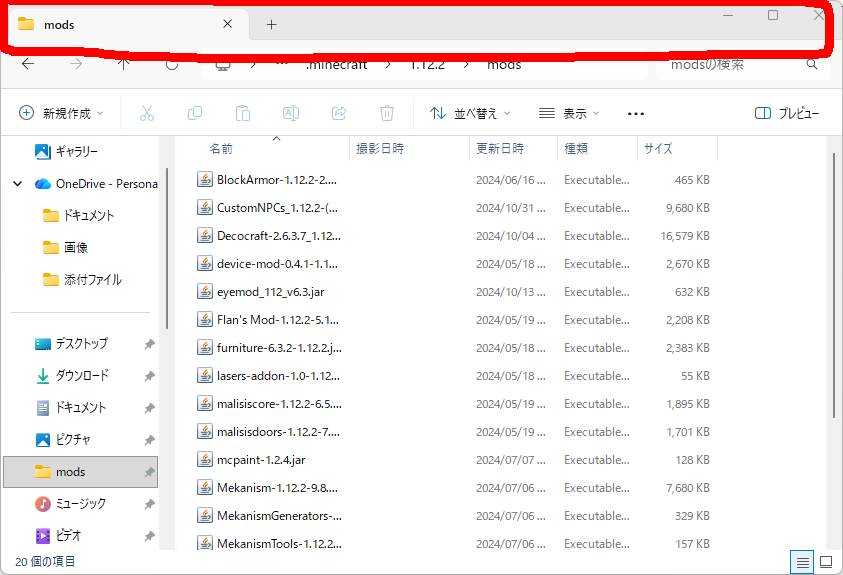
これだけ。めちゃくちゃ簡単にウインドウのキャプチャが完了しました~~~
3.キャプチャの上にペンで書ける
キャプチャに印をつけたいときに、別のソフトを開いて加工する手間はいりません。
事務の引き継ぎや指示、ブログの解説もおにぎりなら一瞬。
1.キャプチャしたものの上で右クリックし、色、横幅の項目からペンの設定
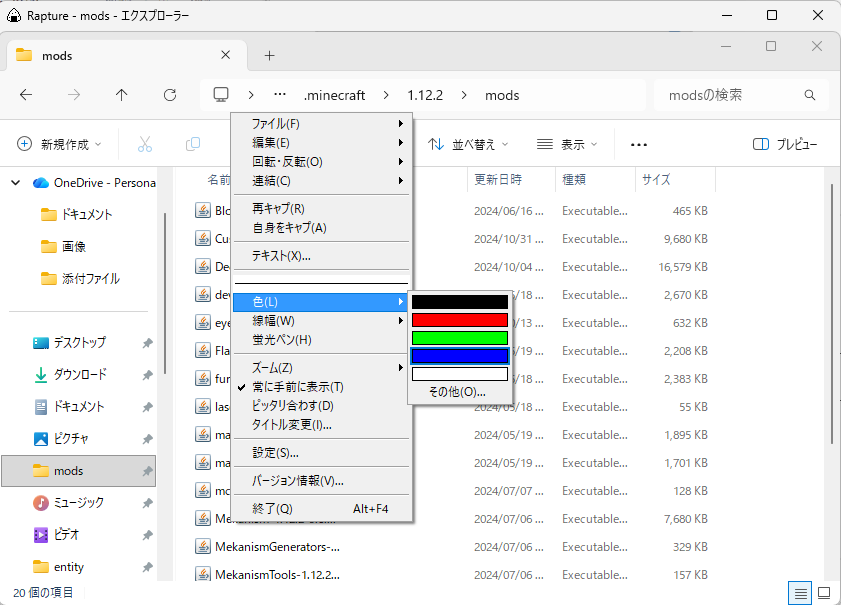
2.Ctrlを押しながらマウスをドラッグすると・・・
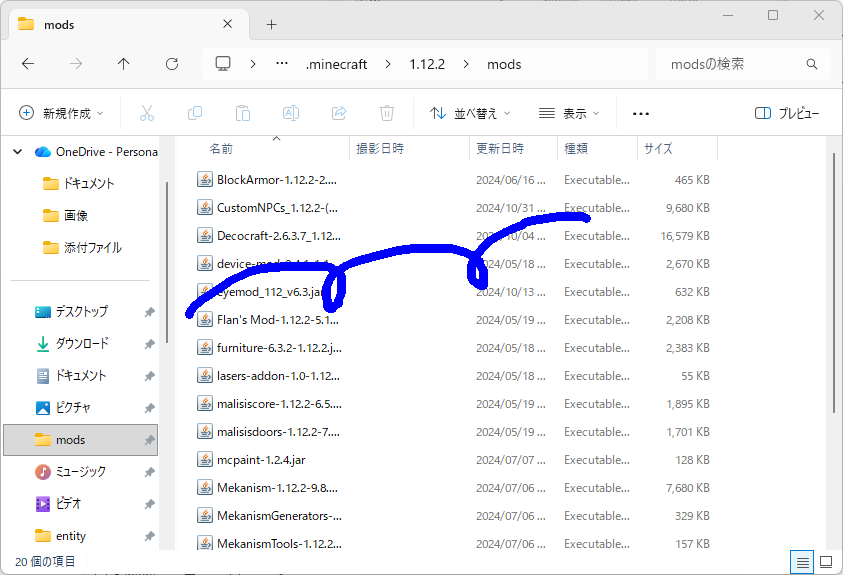
もちろんこのままコピペもできます!
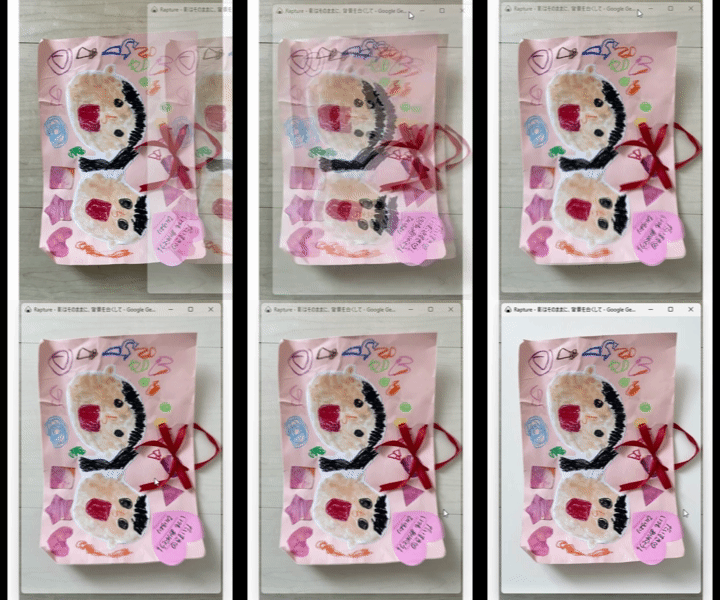
4.デザインの「迷い」を並べて比べる
Canvaでデザインに迷ったとき。
AパターンとBパターンをそれぞれおにぎりで切り取って、画面上で横に並べてみてください。
ウィンドウを行ったり来たりするよりもっと直感的に『こっち!』と決められます
また、下の動画のようにキャプチャしたウインドウの上でマウスホイールをくるくるしてみると…
重ねてデザイン等を比較することができます!
文字の細かい表や、デザインの違いなど、地味に便利なのでこれもよく使います
あれ、どこだっけ?のイライラを手放せる
やっぱり便利だな〰と再認識したことなのですが、例えばこのTOEICの日程PDF。
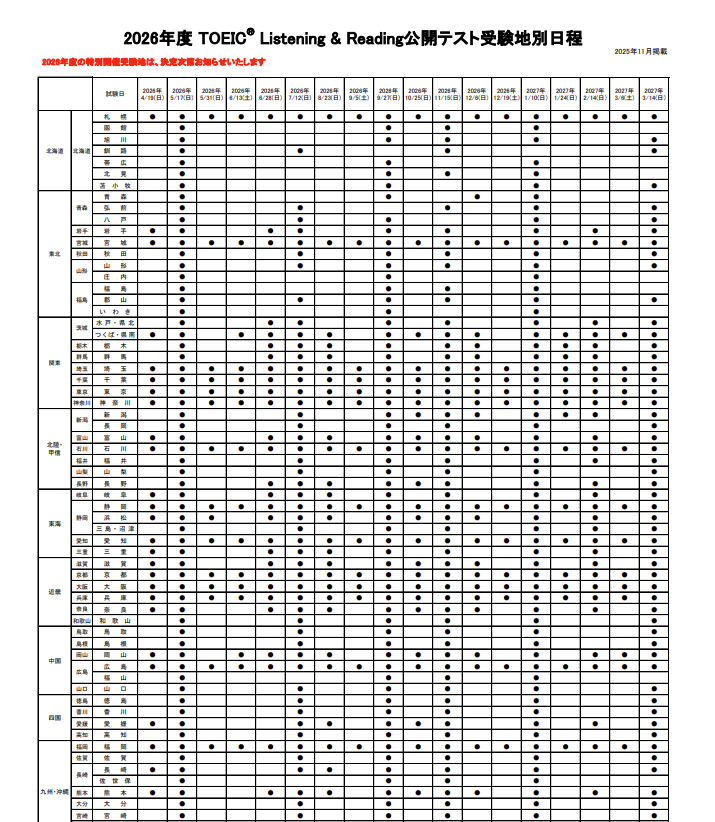
自分の地域がいつなのかを確認したいのにPDFが縦に長いため
日付と地域を照らし合わせて何度も上に戻ってスクロール…
そんな時は迷わずキャプチャ。
例として一番下にある地域、沖縄県の行をキャプチャしてみました。
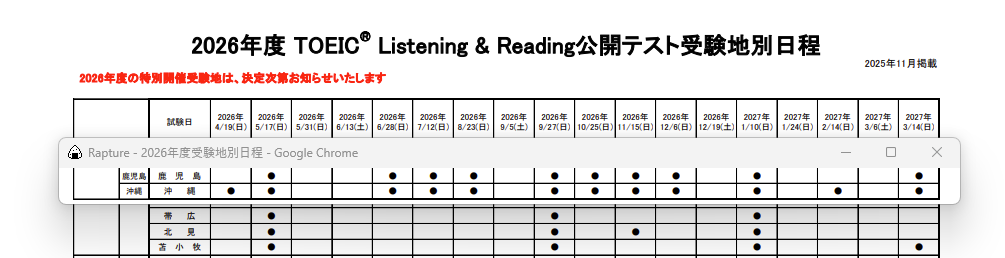
ずっと画面についてきてくれるので何度も上に戻って確認する、地味なイライラから卒業。
事務作業もデザインのチェックにほんと〰に便利なんです。
さらに使いやすくするための設定変更についてもご紹介🍙
Rapture(おにぎり)の設定変更
キャプチャしたものが自動で指定フォルダに保存できたら、
使い勝手、めちゃくちゃよくないですか・・・?
キャプチャした上で右クリックし、設定を変更することができます。
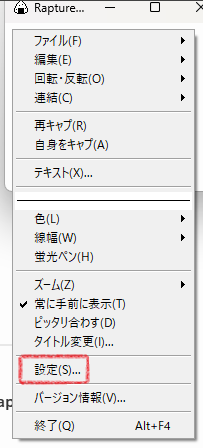
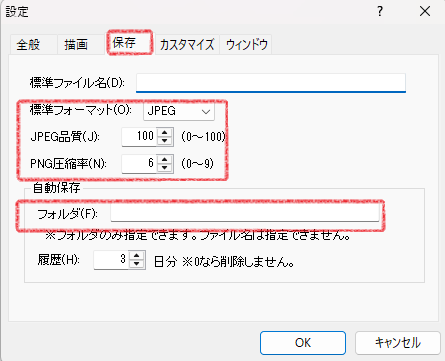
保存フォルダの標準フォーマットが標準だとBMPなので、
JPEGまたはPNGに変更すると使いやすいです。
フォルダ欄に指定すると、キャプチャした瞬間指定フォルダに保存ということもできるので、
必要な方は使ってみてください!
まとめ
パソコン作業をしていると、「この部分だけ切り取りたい」という場面は意外と多い
Raptureを入れておけば、ブログやSNS、資料作成まで、あらゆるシーンで作業効率が上がります
ぜひ今日から使ってみてくださいね!