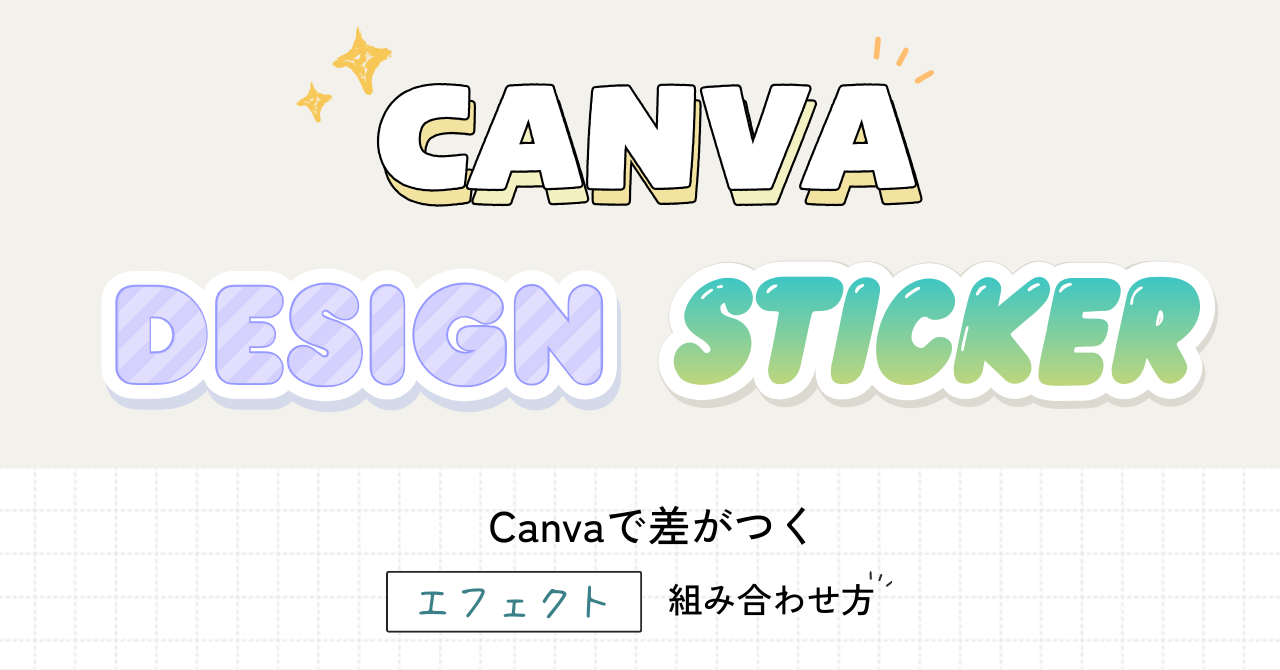
Canvaの文字エフェクトを組み合わせて可愛い文字を作ろう
Canvaの文字って、なんだかのっぺりしてる…💭
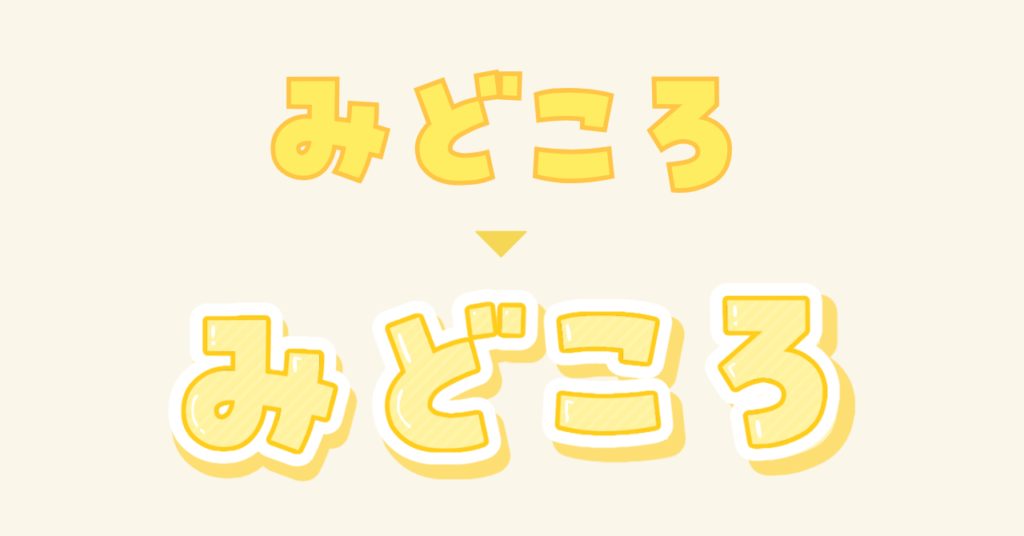
その原因のひとつは文字!
文字を工夫するだけでデザインがぐっと見違えます
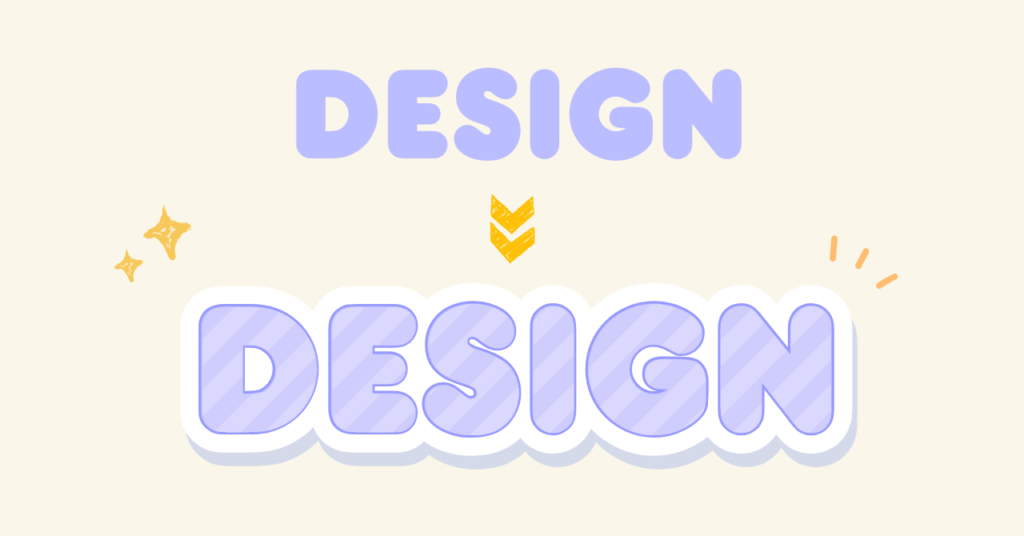
今回は、Canvaのエフェクトを組み合わせるだけで出来る垢抜け文字を3種類ご紹介します。
どれも真似することができるように分かりやすくまとめたので、良かったら参考にしてください
Canva文字エフェクト組み合わせ
二重ふち×ぼかし影
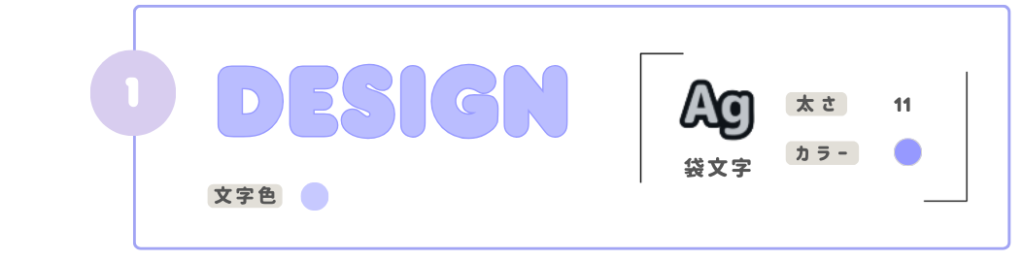
①メインの文字を入力する
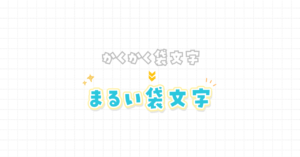
好きな文字を入力し、文字のまわりを細く囲むように袋文字のエフェクトをかけます。
太めのフォントがおすすめです。
②白ふちを追加する
①で作ったものをCtrl+Dで複製して袋文字の色を変更します。
オブジェクトや文字を複製するなら Ctrl+Dが簡単
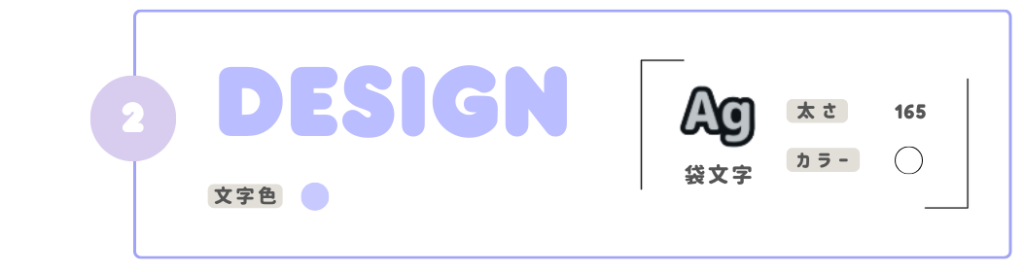
②-2 白ふちを最背面に移動
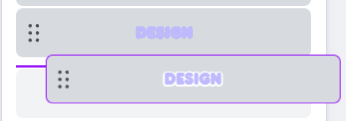
レイヤーを最背面に移動して、ぴったり重ねてください
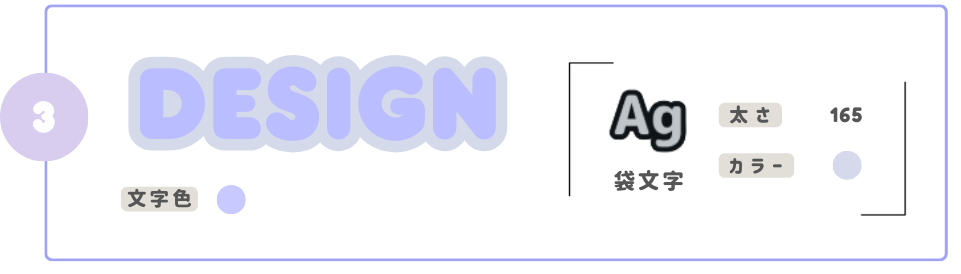
③影をつくる
②で作った白ふちレイヤーを複製し、袋文字の色だけ変更しました。
③-2 影を最背面に移動
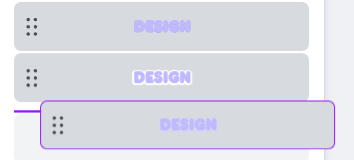
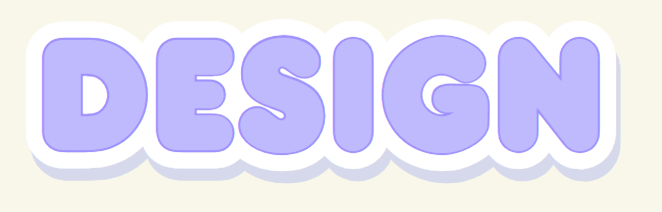
レイヤーを最背面に移動して、影なのでぴったり重ねるのではなく、すこし右下にずらします
こんな感じ
おまけ  柄を重ねてさらに可愛く
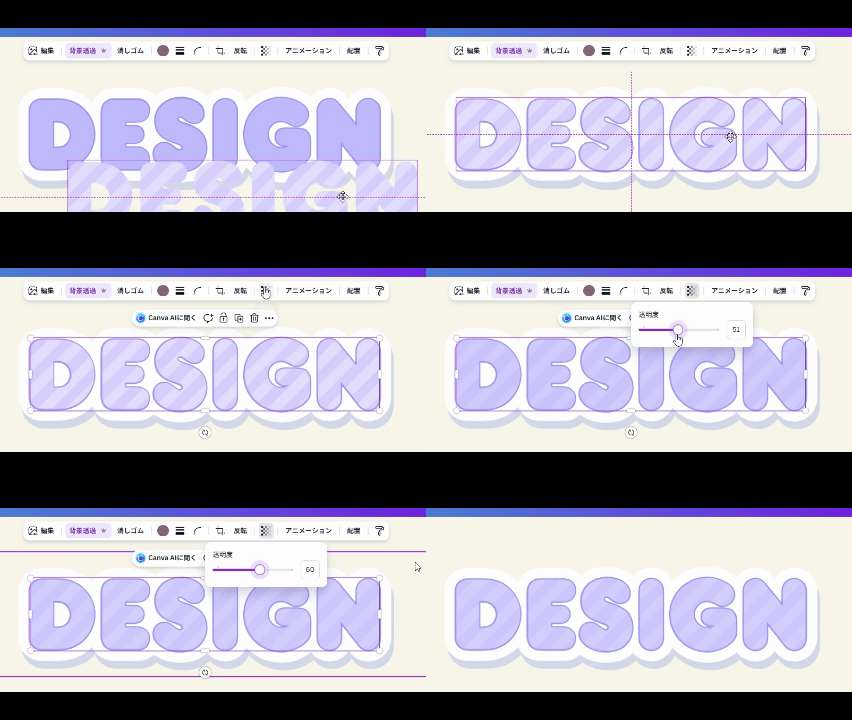
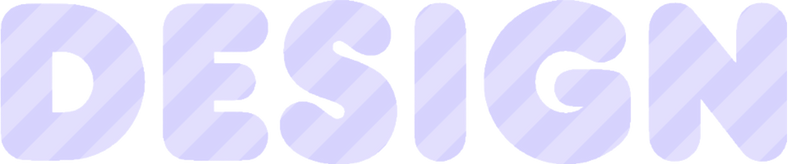
以前書いた、柄文字の作り方を使って、文字の形でストライプにしてみました
このレイヤーを最前面に配置し、重ねるとぐんと可愛くなります!
透明度を下げるのがポイント
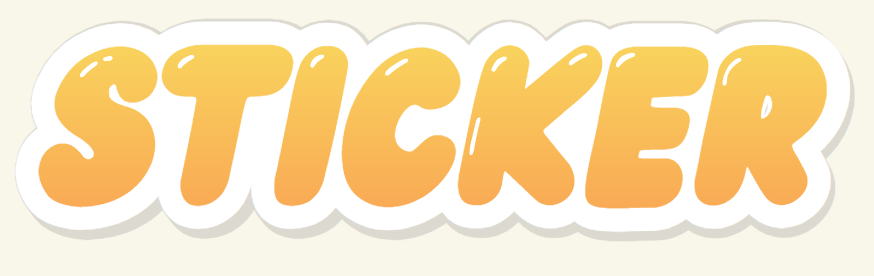
ポップなステッカー風
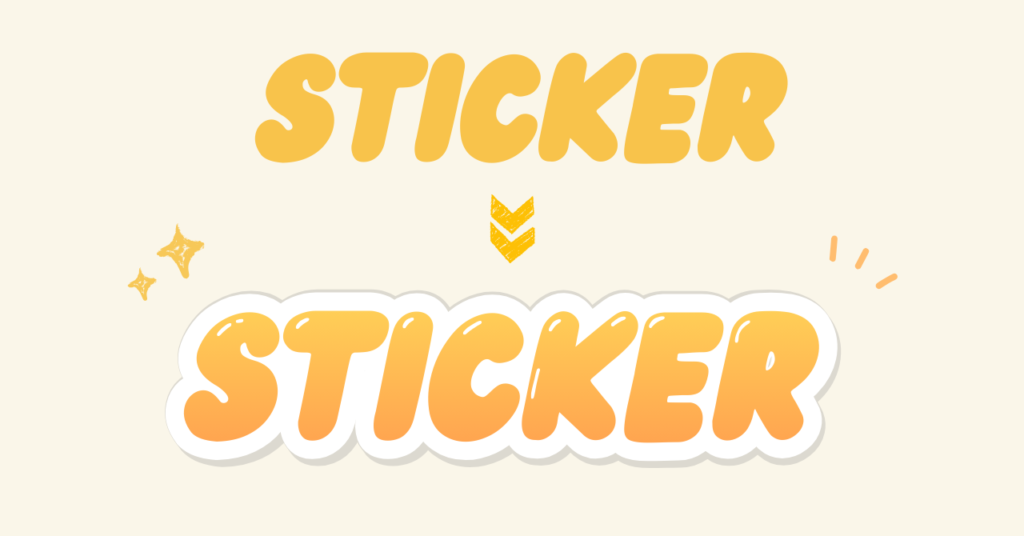
①メインの文字を入力する
好きな文字を入力し、文字のまわりを太めの白ふちにしたいので、袋文字エフェクトをかけます。
ステッカー風なので、太めのフォントがおすすめです。
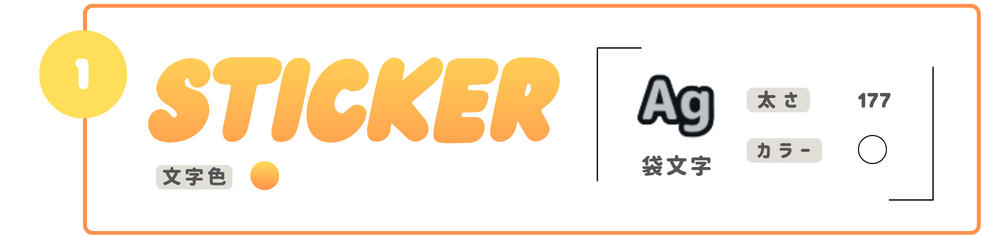
②細ふちをつくる
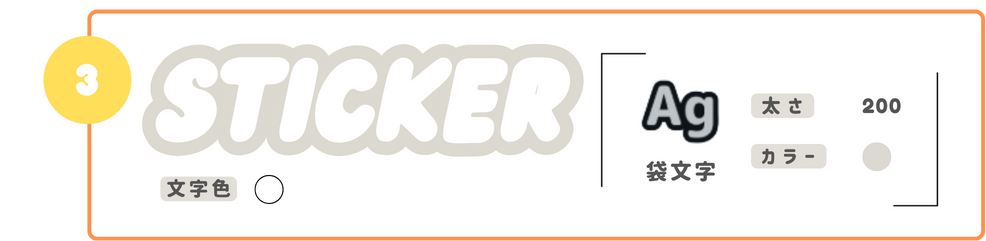
①で作ったものをCtrl+Dで複製し、袋文字の設定を下記(❷の画像)のように変更します。
①よりも少しだけ袋文字の太さを上げて、グレーにするだけ!
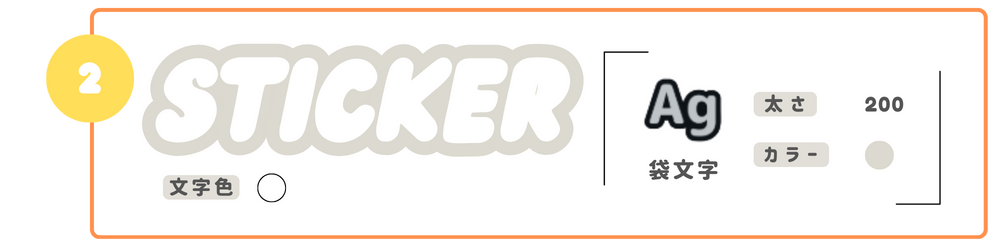
②-2 細ふちを最背面に移動
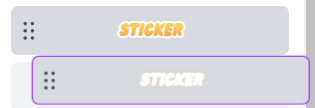
レイヤーを最背面に移動して、ぴったり重ねると、すこし太くした袋文字が細いラインになってます!
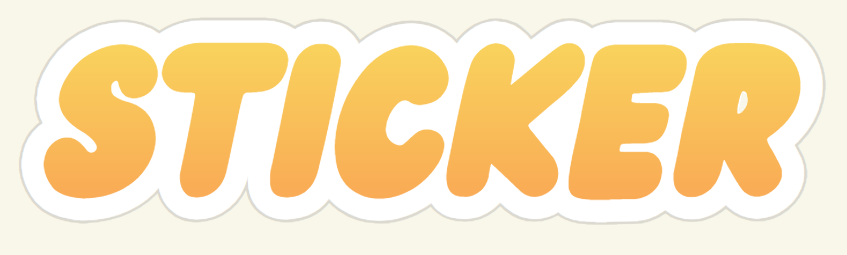
③影をつくる
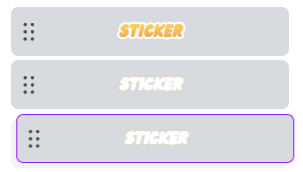
②で作ったレイヤーを複製し、最背面に移動します。
これは影なのでぴったり重ねるのではなく、すこし右下にずらします
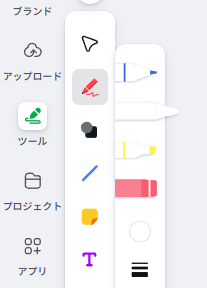
④ペンツールでツヤを描く
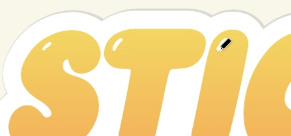
Canvaのツールタブからペンでツヤを描きました
完成!
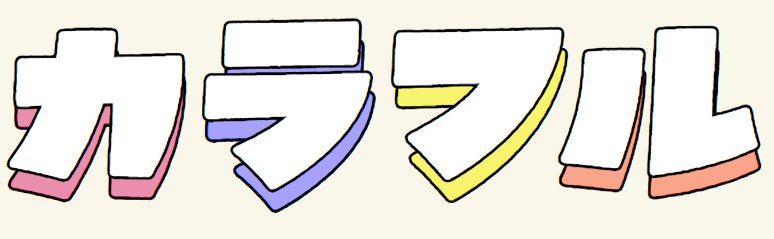
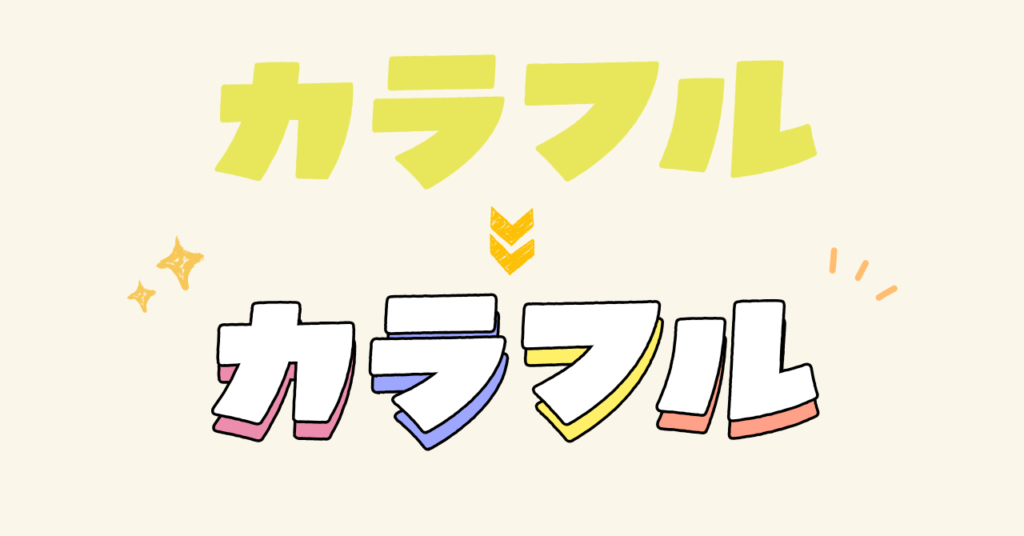
枠文字×色シャドウ
①メインの文字を入力して、ふちをつける
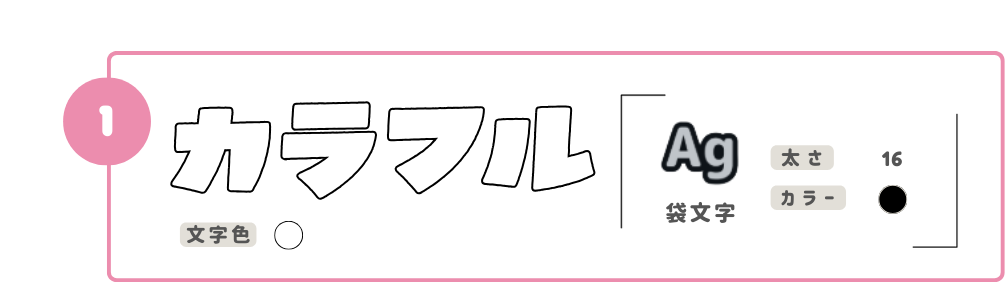
ホワイトで文字を入力したら、袋文字でふちをつけます!
②メインの文字を入力する
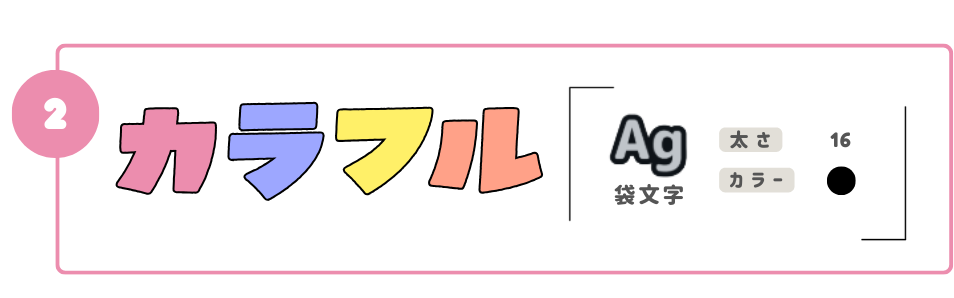
①で作ったものをCtrl+Dで複製して文字色を変更します。
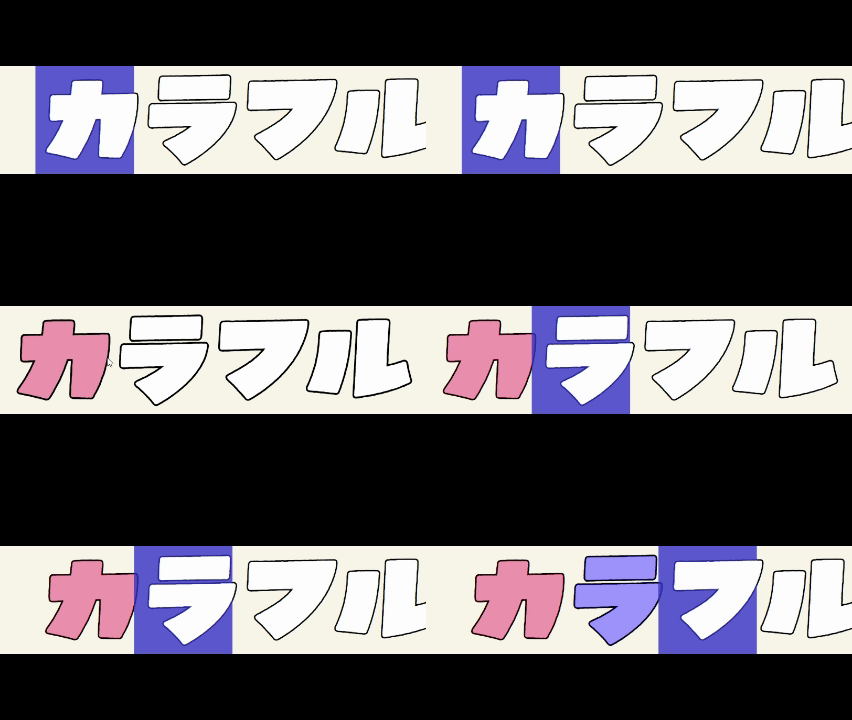
一文字ずつ選択→文字色を変更することで、複数の色に変えられます
②-2 色をつけたレイヤーを最背面に移動
②のレイヤーを、最背面に移動します。
すこしだけ下にずらしました
完成!