ひと工夫で写真のかわいさ3倍増し♡
Canvaの「フレーム」機能、使っている人も多いはず。

使いやすくて私は良く使用する素材のひとつなのですが、
・形がしっくりこない…
・もっとオリジナルの形が欲しい!
そう感じたことはありませんか?
でも実は、Canvaでも自分好みのオリジナル写真フレームを作ることができます
この記事では
- Canvaでオリジナル写真フレームを作る手順
- どんな風に使える?実際の使い道の例
を、できるだけわかりやすくまとめました。
写真をフレームに
素材をフレームに の2通りのやり方を紹介します!
Canvaオリジナルフレームをつくる手順
写真をフレームに

写真からフレーム?どうやって使うの…?

これは私の好みですが、主に可愛くアレンジするときに、
写真の影のように柄背景を入れて、可愛い影をつけたりします!
写真の形のフレームになっているので、柄背景は仕上がりに合わせて簡単に差し替え可能
手順① フレームにしたい画像の背景を削除する
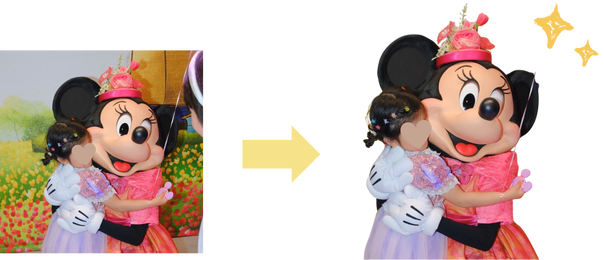
ページにフレームにしたい写真を配置し、有料プランの方は背景透過で写真を切り抜きます。
 無料プランの方は
透過できるのは有料プランのみ。無料のプランを利用している方は、
オンライン上の透過ツールを使用する方法がおすすめです!
例:ラッコツール
canvaのアプリにも無料の透過ツールはありますが、画質がちょっと悪めかも?

手順② Canvaのアプリを準備
Canvaのアプリで、「 Framespark 」で検索🔍

手順③ Framesparkを使って切り抜き写真をフレームに変換!
Framesparkアプリを開いた状態で、
手順①で切り抜いた画像を選択し、「Convert to Frame」をクリック。
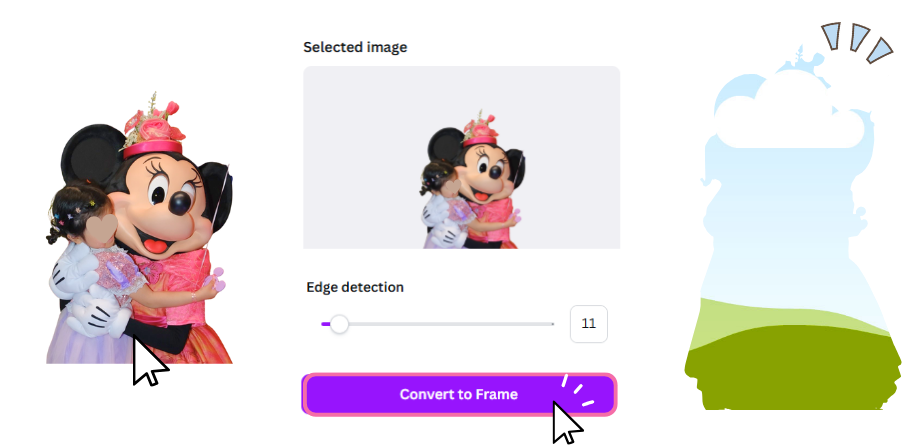
完成!!
好きな形の素材をフレームに
こちらは汎用性も高く使いやすいと思います!フレームにする方法は①と同じ!
素材の作り方が少し異なるので、画像で説明しますね🐈
手順① 好みの形の素材を準備します
Canvaの素材でもOKです!
写真の切り抜きでも良いですし、文字でも◎
今回はCanvaの素材から選びましたぺージ上に配置します。

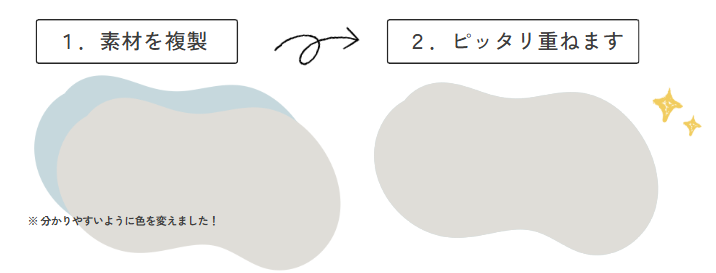
手順② 素材を複製
①で配置した素材をCtrl+Dで複製し、ぴったり重ねます。
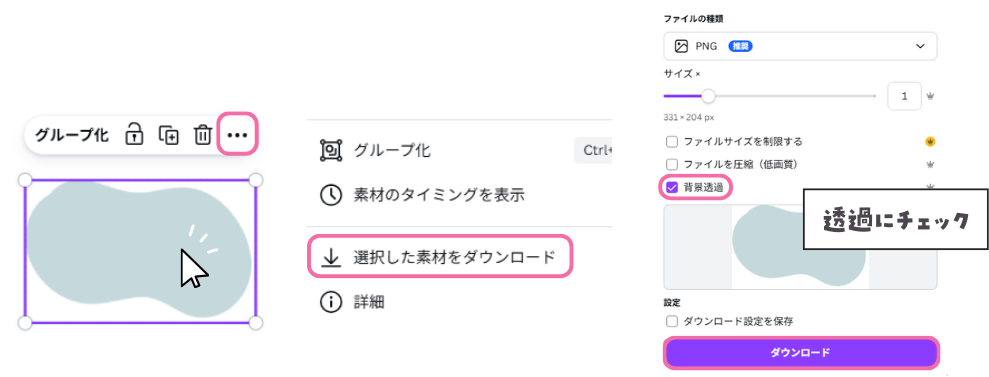
手順③ 重ねたまま、素材をダウンロード
レイヤーから重ねた素材を複数選択し、
…から「選択した素材をダウンロード」→ 透過PNGでダウンロード。
手順④ Canvaのアプリを準備
ここからは①写真をフレームにする手順と同じ。
Canvaのアプリで、「 Framespark 」で検索🔍
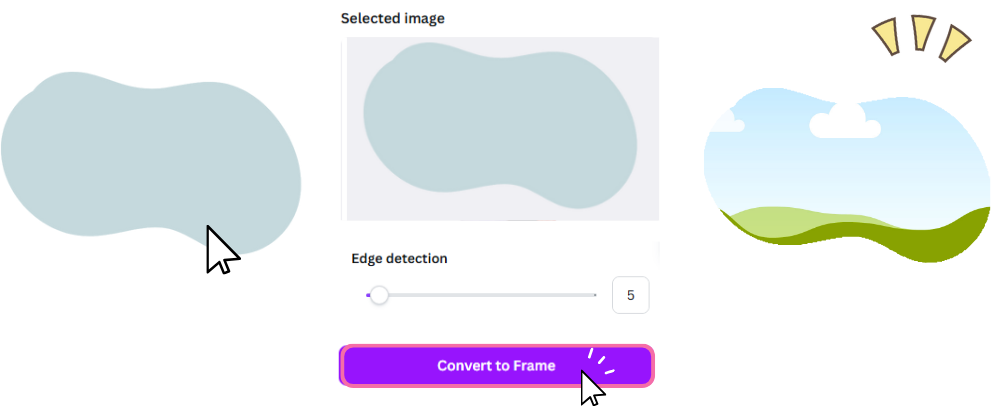
手順⑤ Framesparkを使って切り抜き写真をフレームに変換!
Framesparkアプリを開いた状態で、
手順③でダウンロードした画像を選択し、「Convert to Frame」をクリック。
さいごに
Canvaでオリジナルフレームの作り方をご紹介しました。
参考にしてみてください!