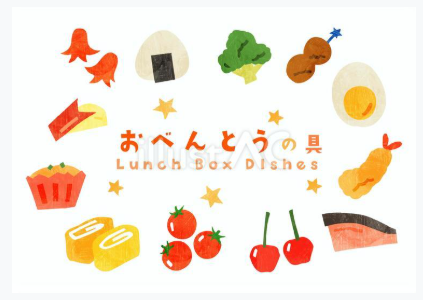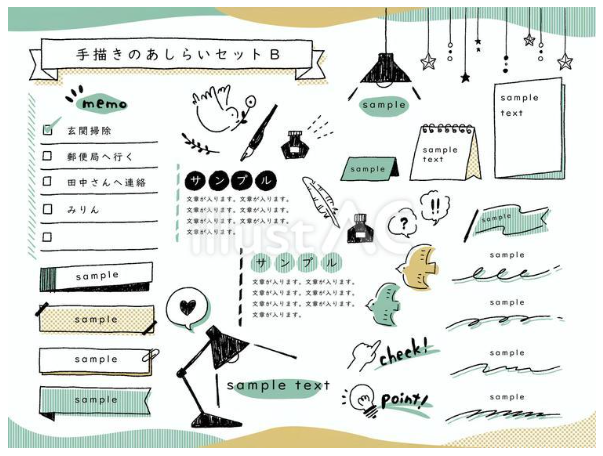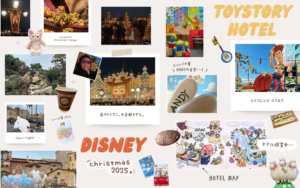



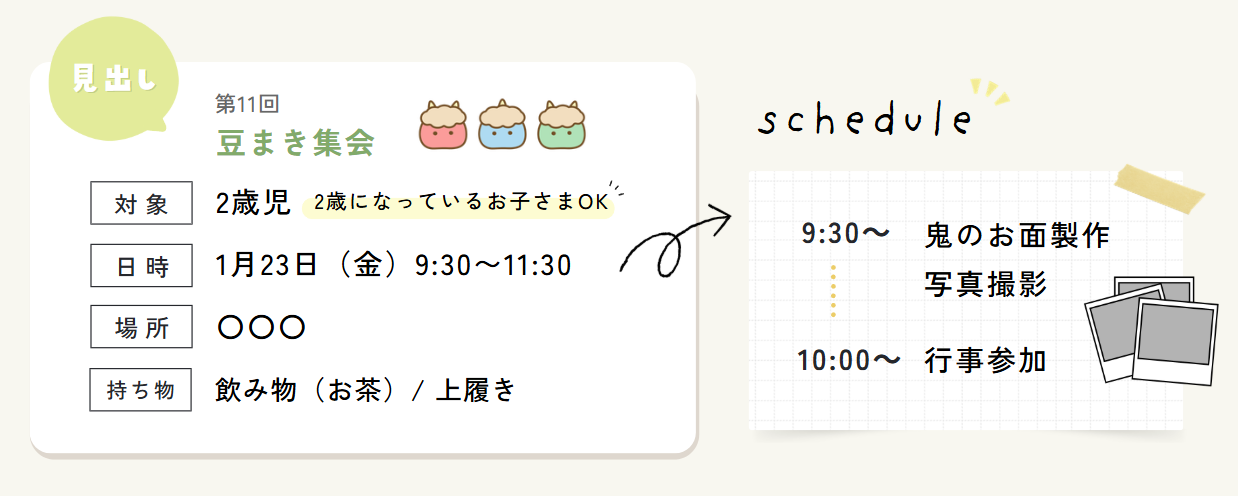
そんな時に使い始めたイラストACですが、気づけば4年も使っています
素材のサイトってデザイナー向け?と思われるかもしれませんが、
インスタの投稿に使って差別化したり、
幼稚園・学校のおたより、ちょっとした職場の資料まで。
毎月お任せしてもらっている子ども向けの画像
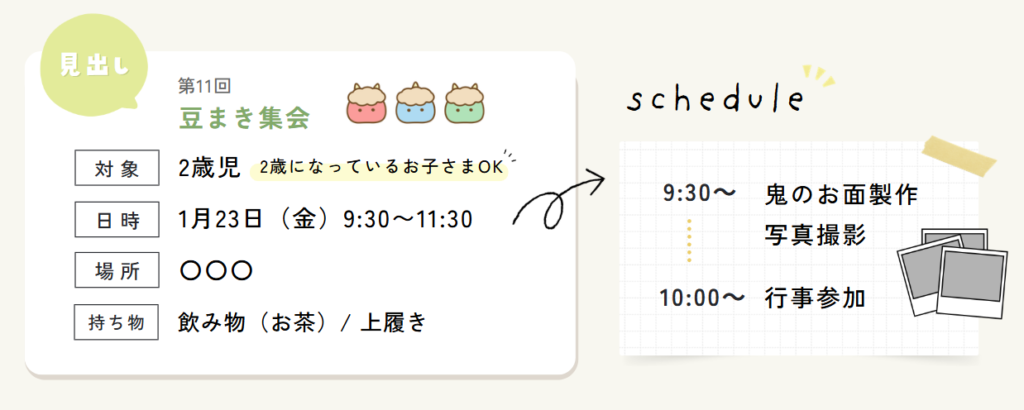
とにかく素材が豊富で、必ず好みのイラストが見つかります。
私はよく、Canvaを使ってインスタ投稿や仕事のものを作っているのですが、
どんなふうに素材を使っているかの使い方や管理方法も交えながら紹介します♡
とにかくおすすめなのは記事を見てもらえばわかると思うので、要点だけ
イラストACは一言でいうと無料でさまざまなクリエイターが投稿したイラストをダウンロードできるサイトです。
2026年1月現在の素材数、約5,829,229点以上とのこと
 ダウンロードした素材を自由に利用可能
営利目的で作成される商業印刷物やホームページにも、
無料のまま自由にダウンロードして利用OK!
※テンプレート販売、販売目的商品へのメイン利用は
商品化ライセンスが必要です。
文字だけだと少し物足りないところにワンポイントとして使用することが多いです
子ども向けの運用ばかりしているので、イラストがあったほうが可愛いのです
写真×イラストの組み合わせ
テイスト合わせやすい
ちょっとしたイラストで装飾
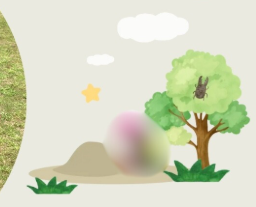
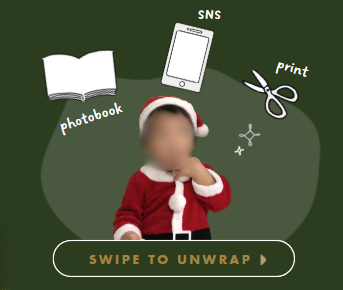
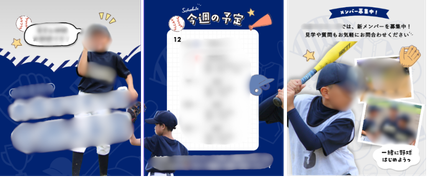
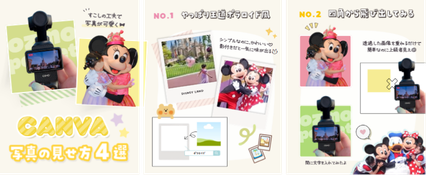
ここはまた追記します…
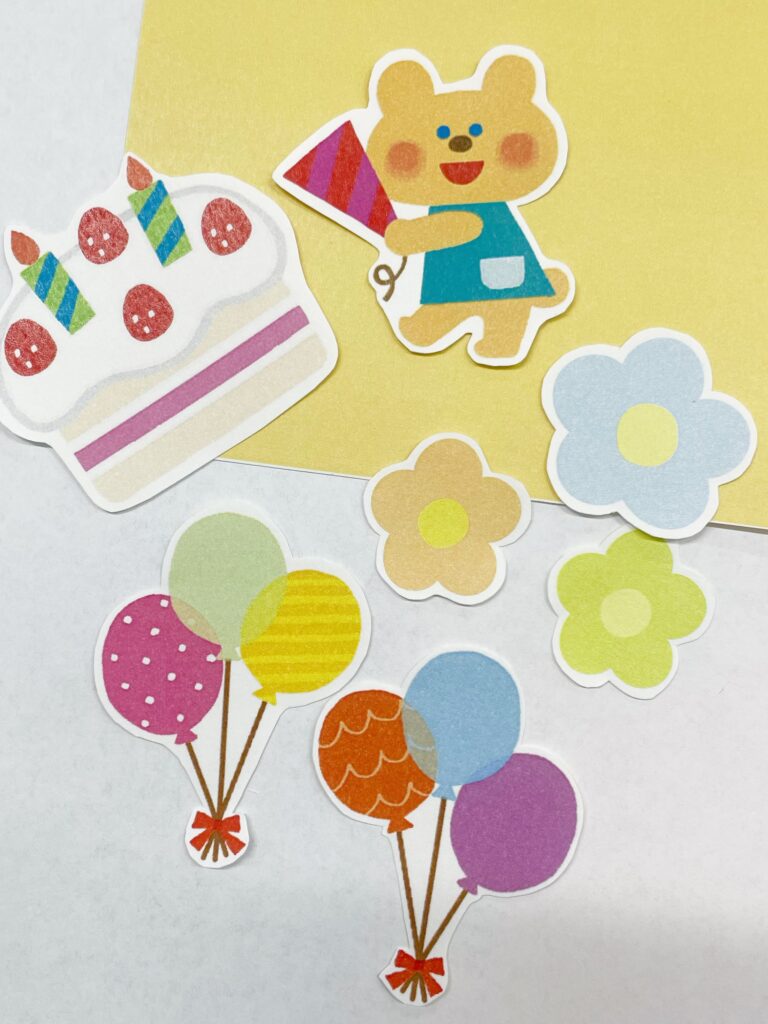
画用紙にイラストを印刷し、切り抜いて
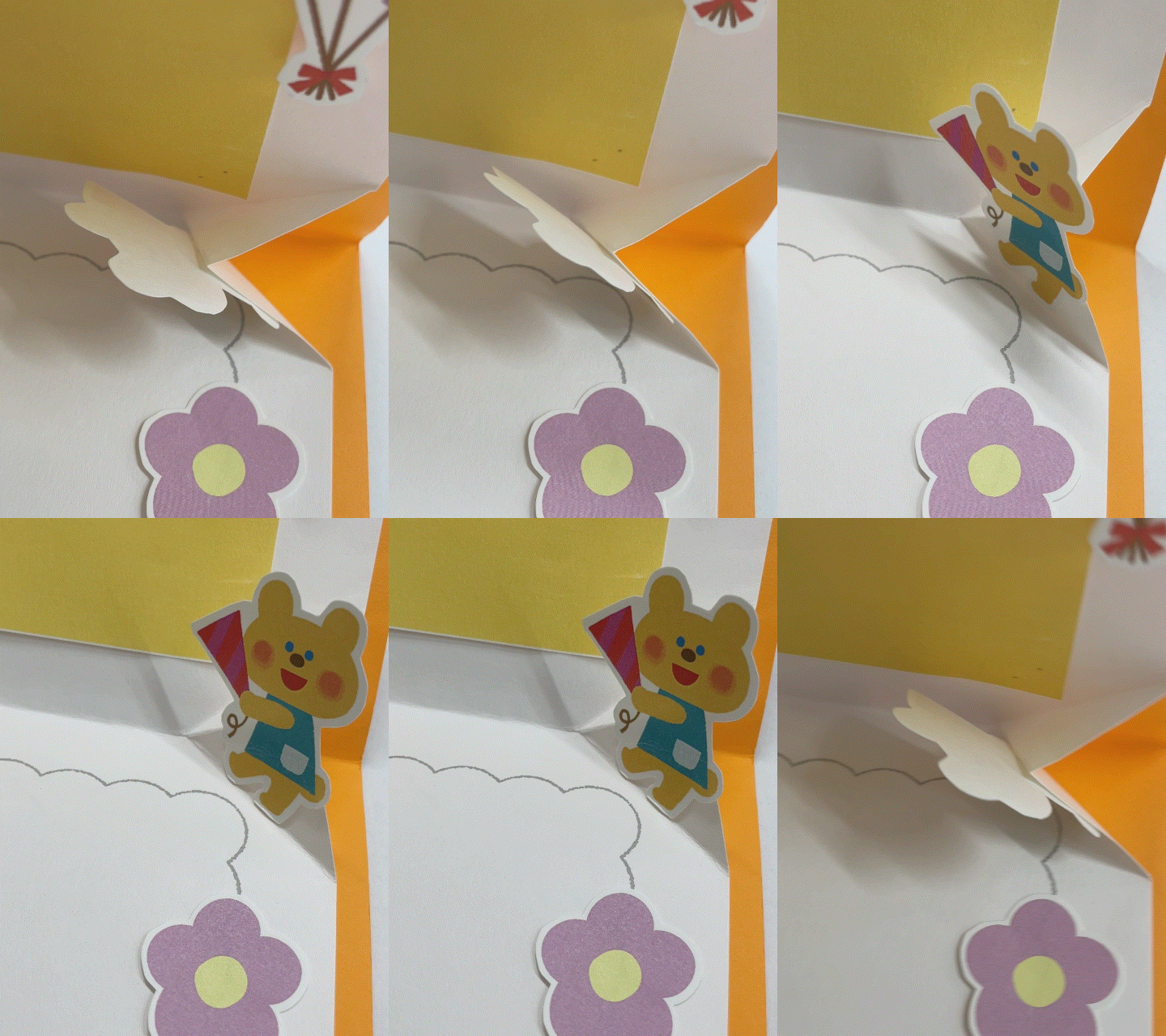
飛び出すメッセージカードの試作中
誰でも直感的に文字や図形を動かせるCanvaのレイアウトのしやすさ。
そこにイラストACの素材を足すことで、かぶらない、自分好みのデザインに!
Canvaはとっても使いやすいのですが、Canva内の素材は海外風だったりすることも…。
そこで活用したいのが、さまざまなテイストの可愛い素材が豊富なイラストACです
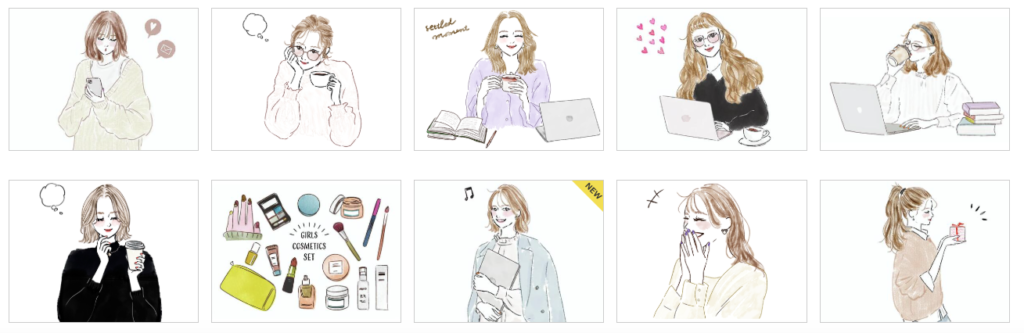
例えば、 女の子 と検索すると…こんなにも違った結果に
名前をクリックでイラストレーターさんのページに飛びます!
□ Shieriさん
さて、今回は一番初めの画像を例に使い方をご紹介します
節分用の画像を作っているところの画面です…
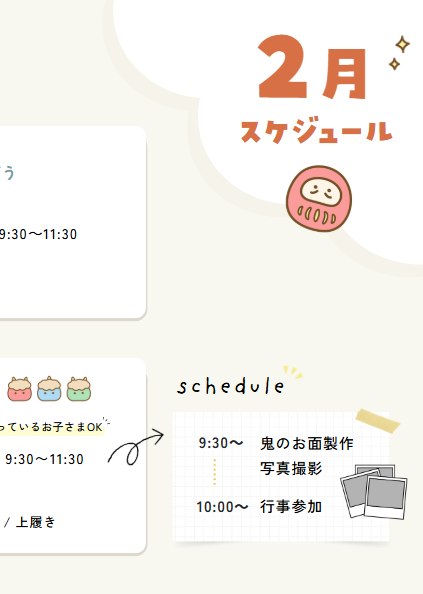
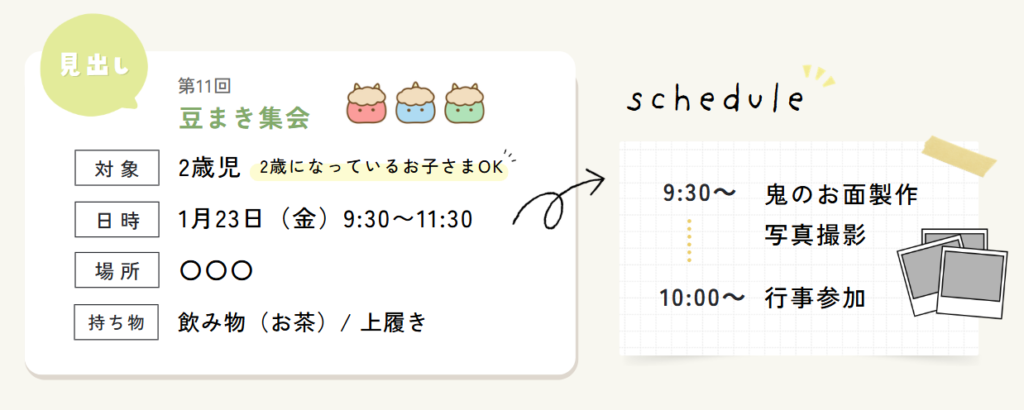
豆まきイベントなので、鬼の素材を探してみようと思います👹
今回は可愛いイラストがよかったので、
単語+可愛いで検索🔍
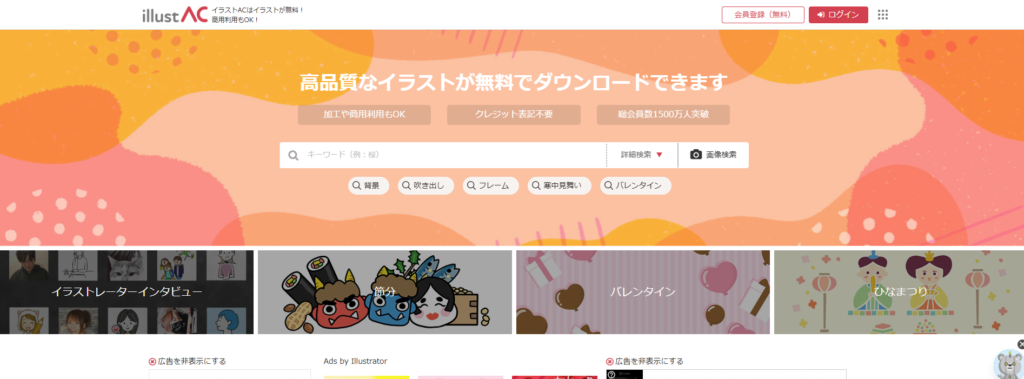

検索結果
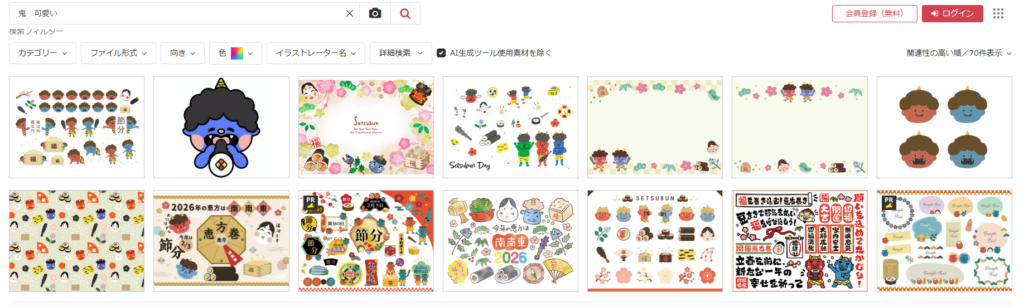
3ページ目に可愛いイラストを発見しました
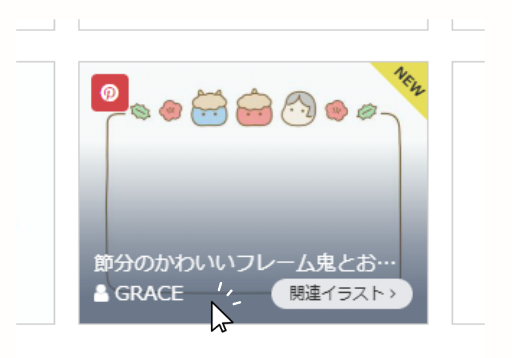
このイラストもっと種類あるかな..と気になったので
作者さんの名前をクリック。
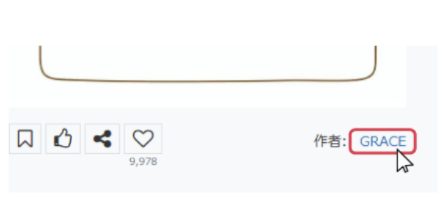
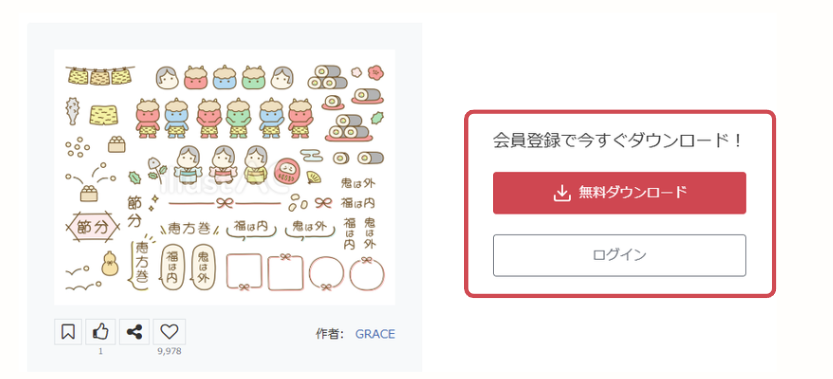
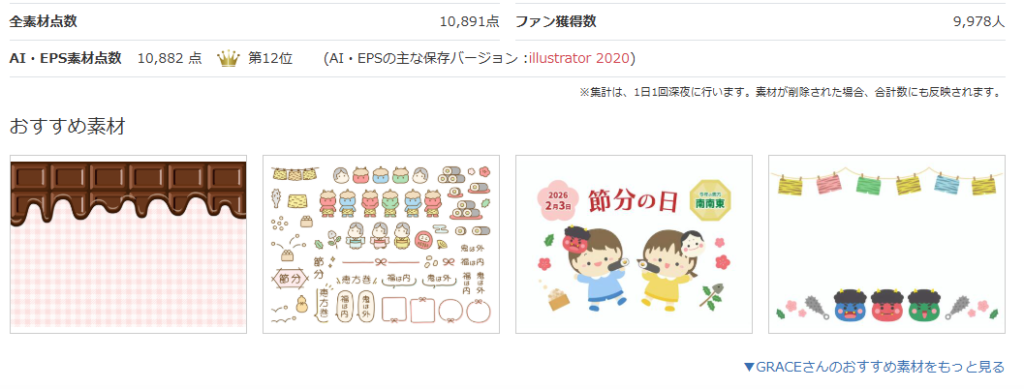
発見
□ GRACEさん
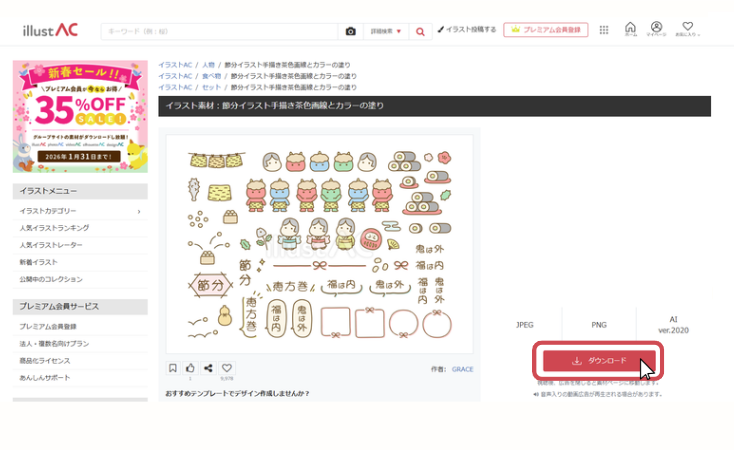
広告等が表示されます。大体5~20秒程度?かな?
有料プランの場合はこの広告も短縮されます。

終わると、ダウンロードボタンが出てくるのでPNGを選んでダウンロード。
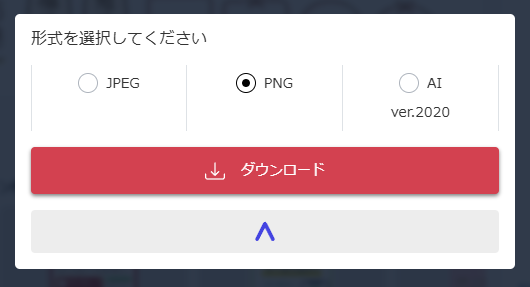
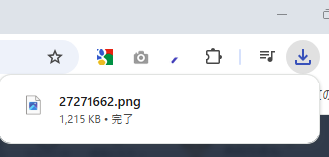
ダウンロード完了
ダウンロードできた素材をCanvaにアップロードします。
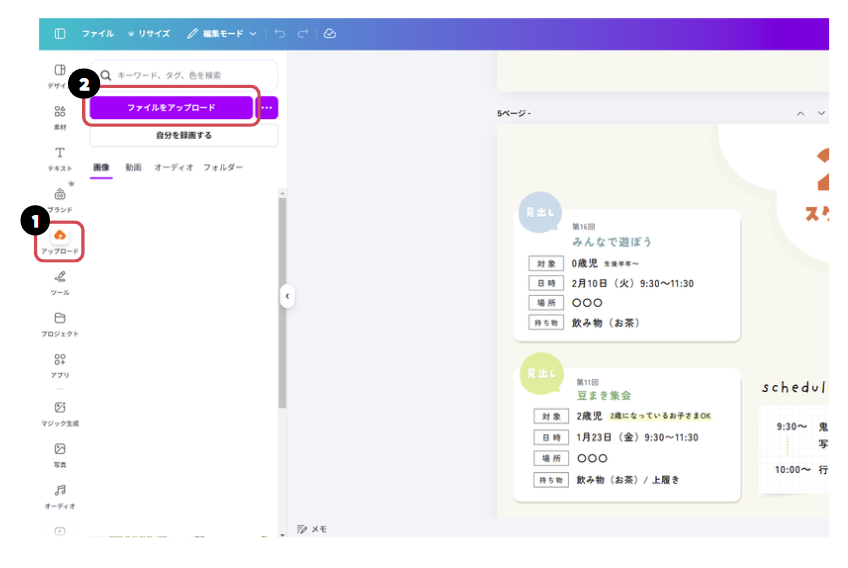
アップロードフォルダよりページに配置してください。
PNGでダウンロードしたため、透過されています
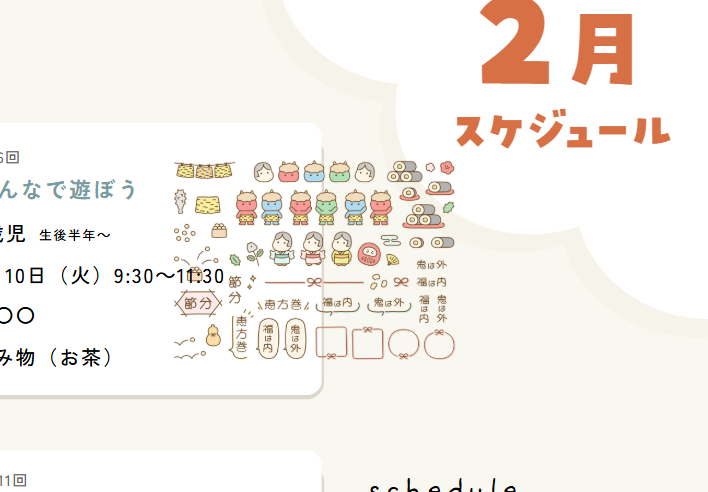
まわりの部分をトリミングして、配置。
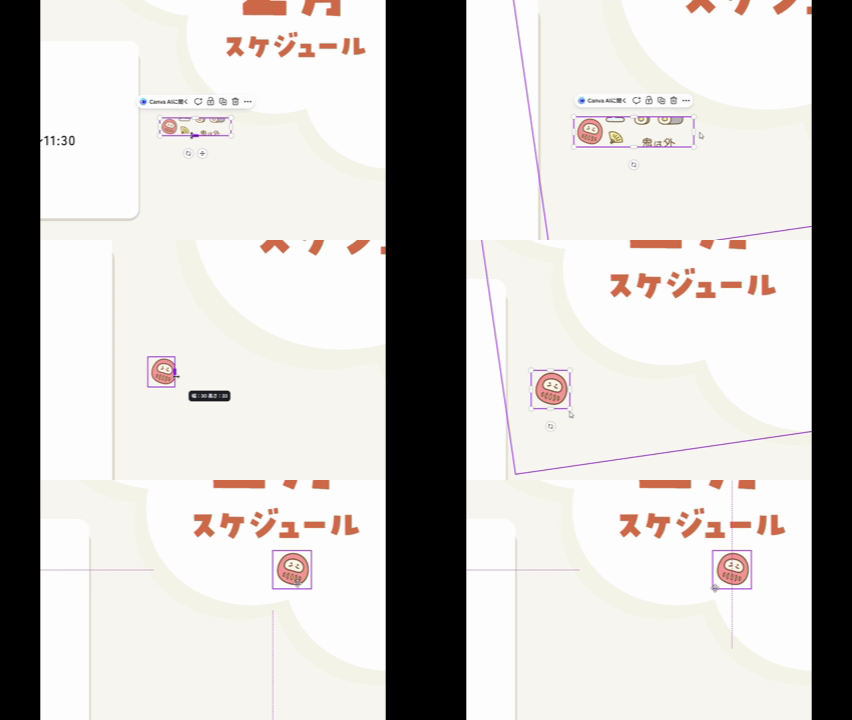
アップロードフォルダはごちゃごちゃしがちなので、
事前にフォルダを作り、その中にアップロードすると素材をまとめることができるので
個人的にはとっても便利でおすすめです
アップロードのフォルダーから、フォルダーを作成します。
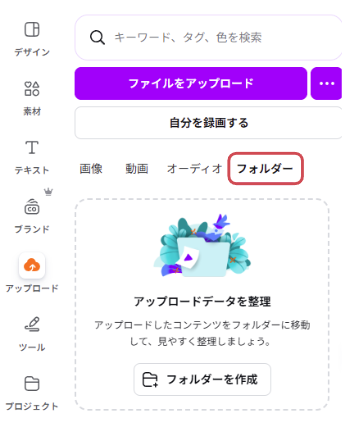
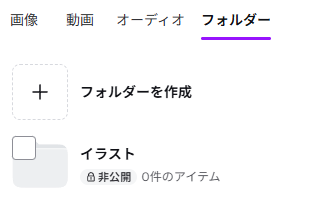
イラストというフォルダを作りました
既にアップロードした素材の場合は、
アップロードした素材を選択するとフォルダに移動することができます。
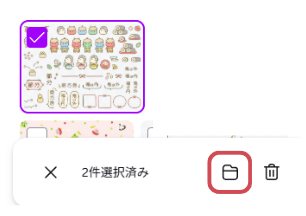
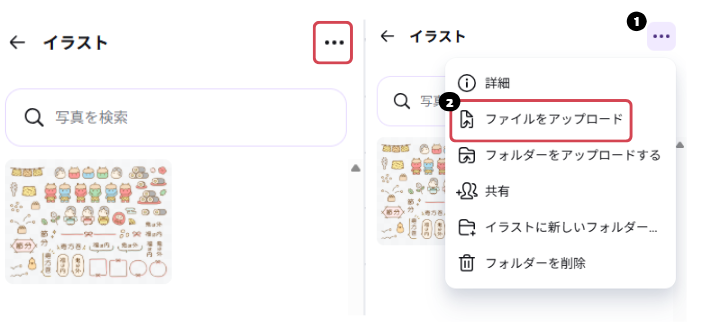
アップロードの中にある、フォルダーから今回の例ではイラストを選択。
右上の…よりファイルをアップロードすることができます。
イラストACは無料ユーザーのままだと検索にも制限があるので、効率よく検索したい!という場面も多いです。
「かわいい素材が多すぎて、どれを選べばいいかわからない!」という方は以下の3点を意識してみてね
単体で探すよりも「豆まき+セット」などとセットイラストで検索するのがおすすめ。
同じ作者さんが描いたイラストがセットになった画像を使用して、世界観も統一しよう~~
今回の例では、可愛いイラストがよかったので、単語に、可愛いをプラスして検索しました。
(単語+可愛い)
その他プラスで使える単語例
こども系 … 保育園、幼稚園、子供、壁面、可愛い
テイスト … 水彩、ナチュラル、手書き
あしらい、線画 など
Googleの画像検索を使うのもアリ…?
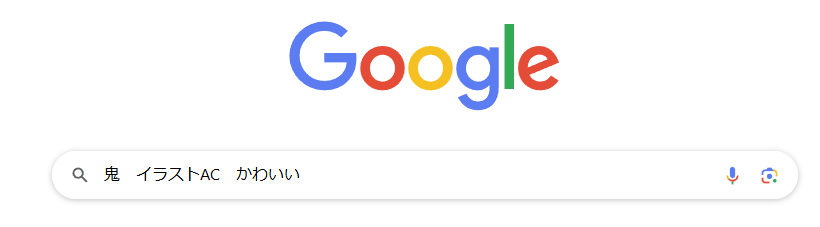
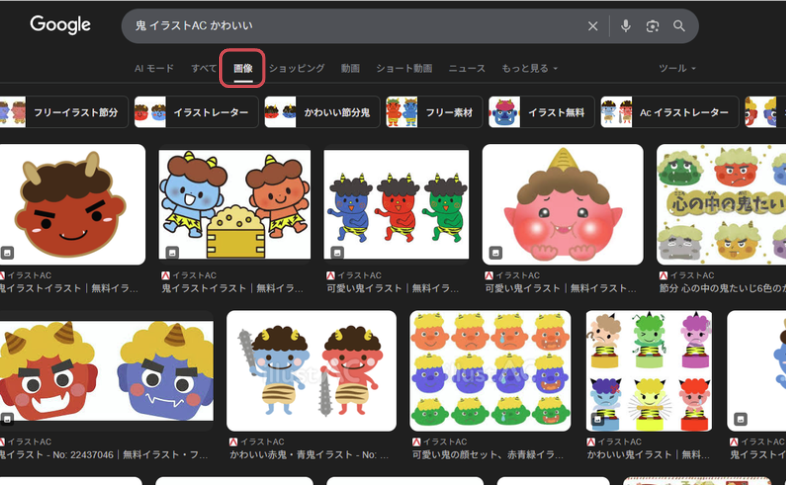
追記します。
個人的に好みのイラストを勝手にご紹介します
Canva内の素材にはないような素材もたくさん投稿されているイラストACの紹介でした。
ぜひ利用してみてください♡