幼稚園での製作物、頑張って作った折り紙、ぬりえ、
ノートの端っこに頑張って書いたお手紙
捨てるのはもったいないけど、取っておくとかさばる…
せっかくなら、可愛く残してあげたい
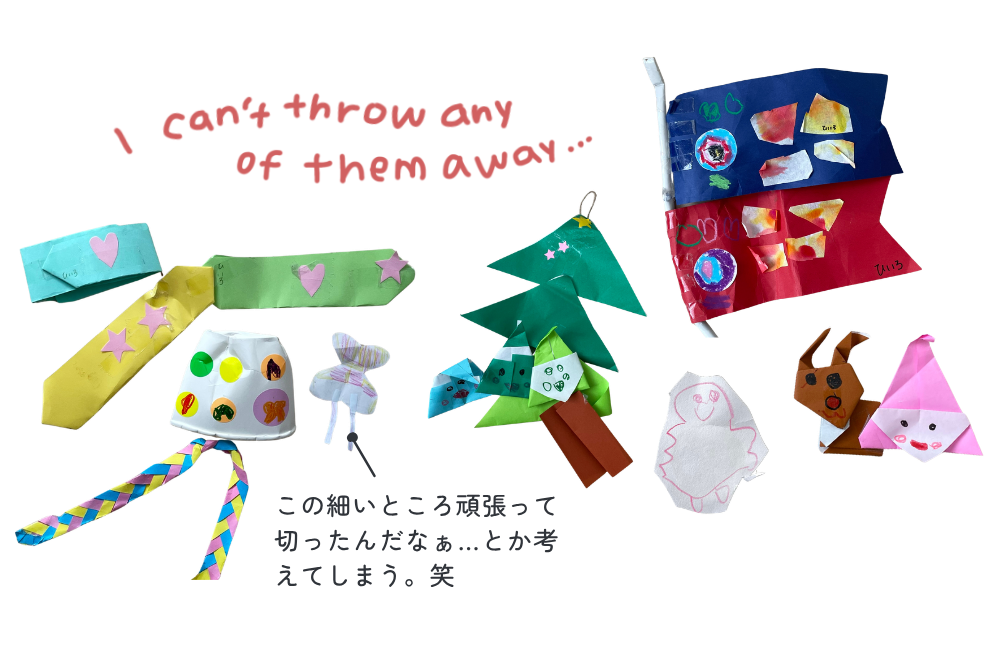
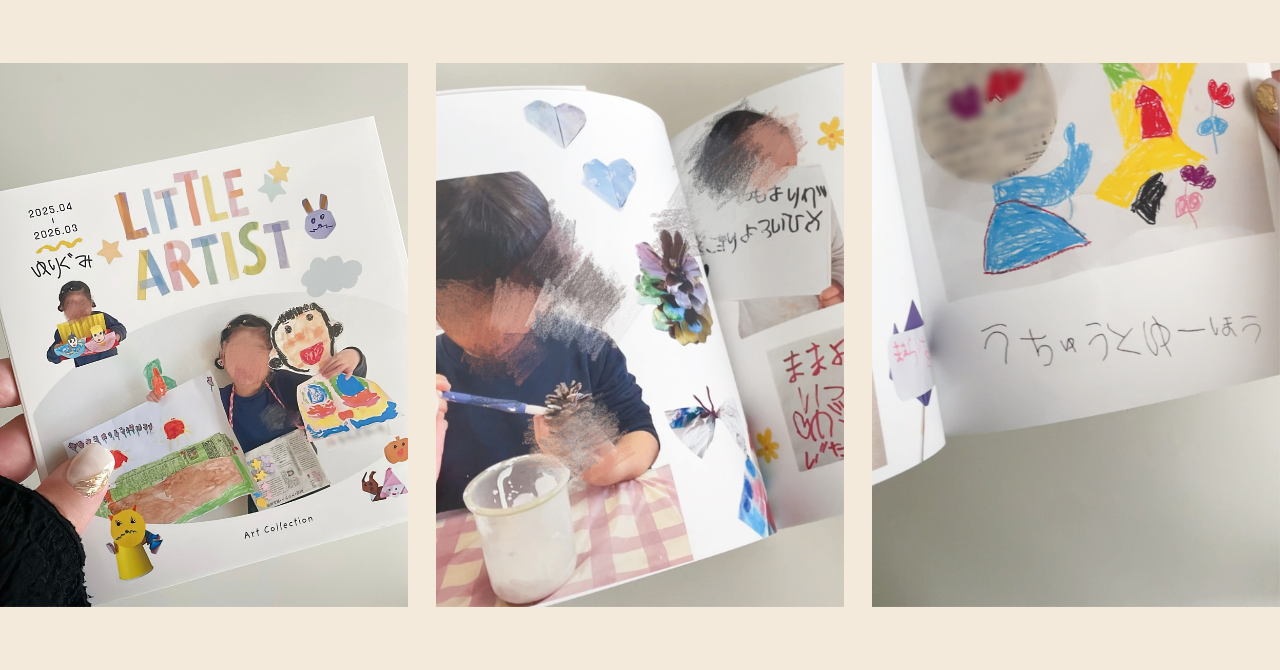
溜まっていた子どもの作品で、オリジナルアルバムを作りました

作品をスマホで撮影して、Canvaで整えるだけの簡単なつくりだけど、
まとめると、とってもかわいい~!
見返すきっかけにもなるのでおすすめです。
子どもの作品は写真で残すのがおすすめ!
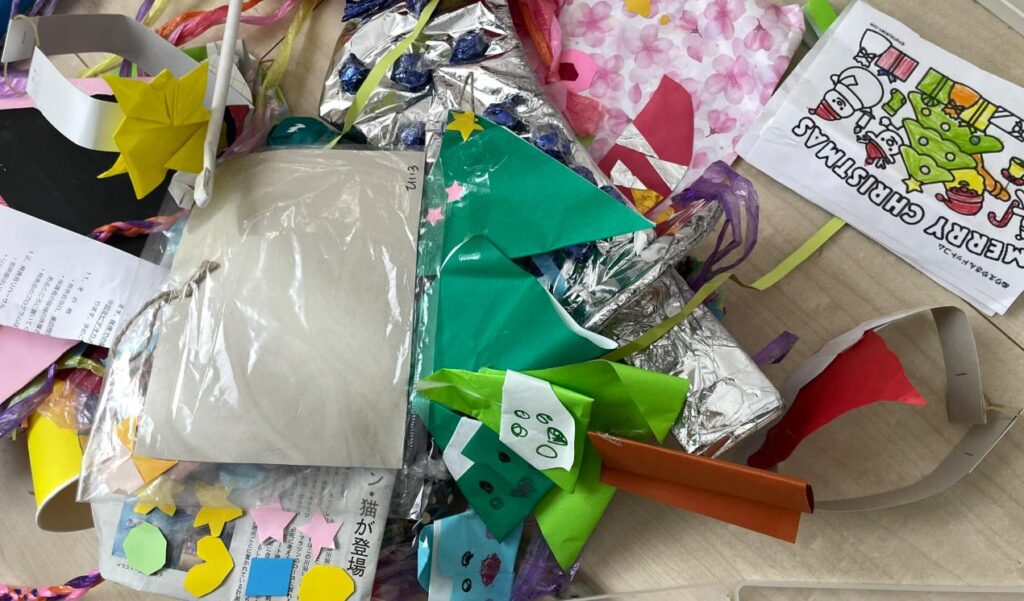
わが家の娘は製作が本当に大好き!!!
今回は年中のときの作品をアルバムにまとめたのですが、一年間で家で作った細かい折り紙や
塗り絵、もちろん幼稚園で季節や行事ごとに持ち帰ってくる製作もたくさん溜まる一方
全部をそのまま保管するのはなかなか大変ですよね。
それに、整理して保管したところで必ず一年後にまたこれどうしようってなるのが見えてる…
そこでおすすめなのは作品を写真に残す方法。
スマホで撮影してデータとして残しておけば場所も取らない
さらに!今回はもっと見返せる形にしたいなあと思ったのがきっかけでアルバムにしました

しまうまフォトブックがおすすめ
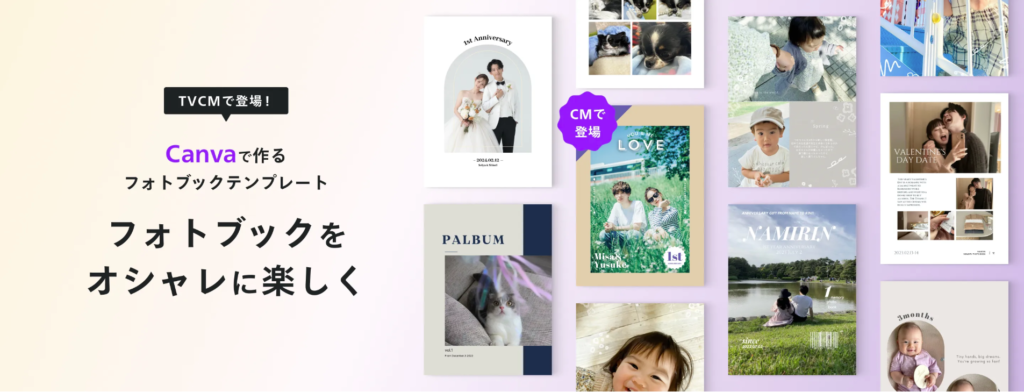
今回使用したサービスはしまうまフォトブックです
スマホやパソコンにある写真を使って簡単にフォトブックを作ることができるサービスなのですが
厳選クリエイターさんが作ったCanva用テンプレートがとてもかわいいんです!
記念日用だったり
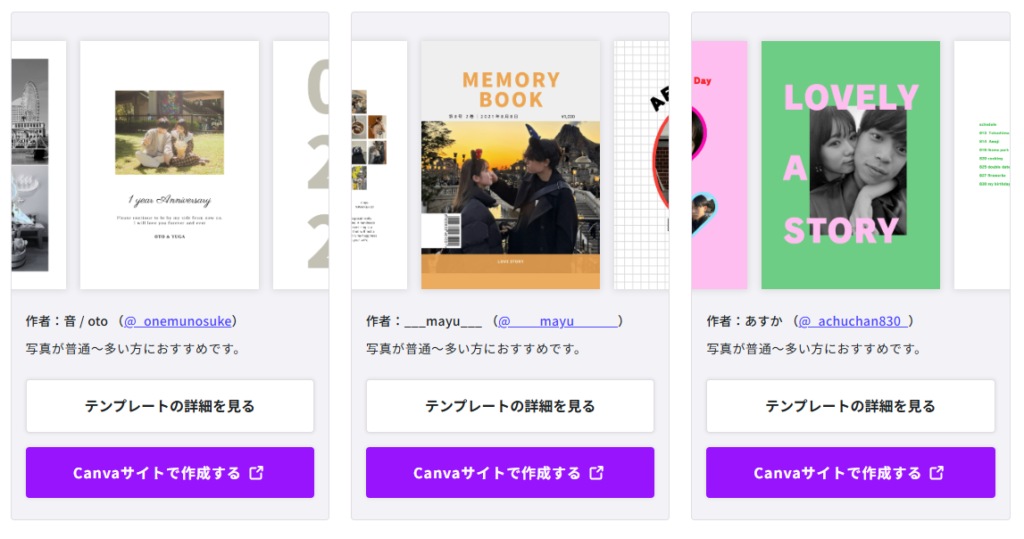
育児・成長記録など…
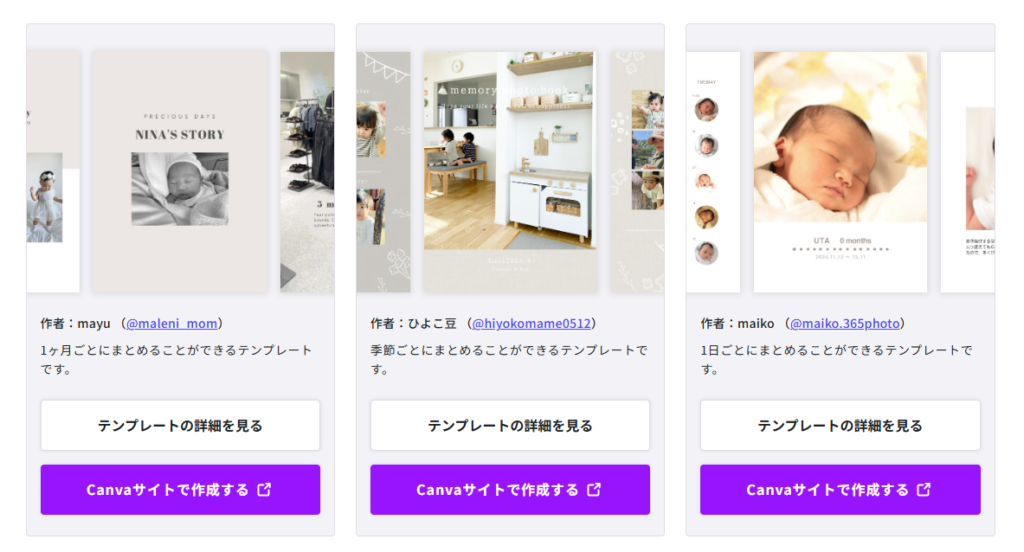
どれも写真をはめこむだけで完成するので初めての方でも使いやすいですよね
Canvaでオリジナルレイアウトも可
今回テンプレートは使用しませんでした。
しまうまフォトブックはCanvaで自由に作ったページをフォトブックにすることができるので、
型にとらわれない自分だけのアルバムが作れます
1.作品をスマホで撮影
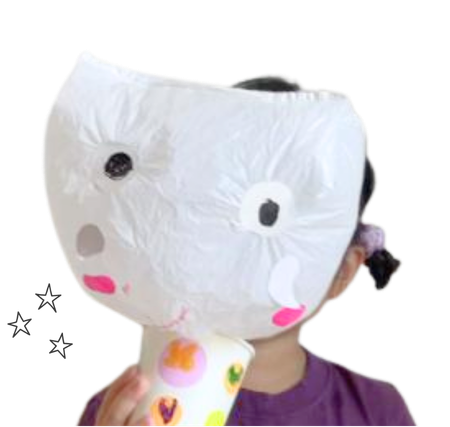
作品を持ち帰った際、(余裕があるときは笑)本人と一緒に撮影し
iPhoneのカメラフォルダ内にフォルダを作って保存していました。
今回、溜め込んでいた作品をひたすらスマホで撮影。
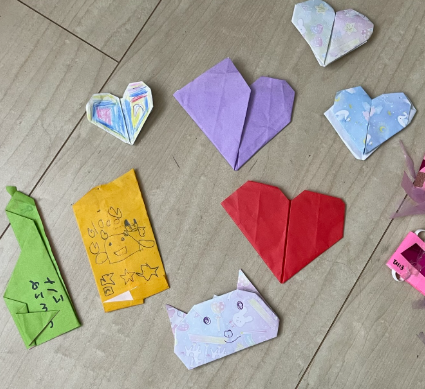
細かい折り紙も切り抜いて飾りとして使えるように残してみました。
フローリングの上でOK。取り掛かるハードルを下げようと思って…
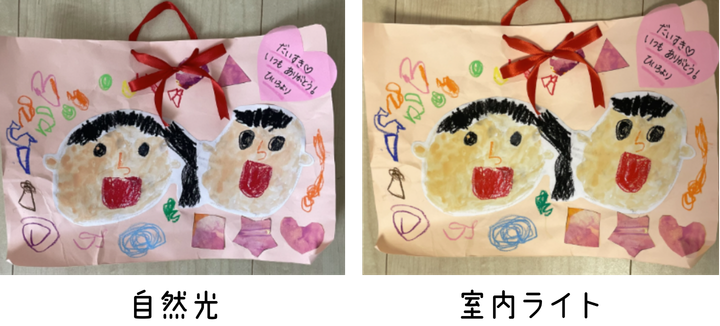
撮影する時は自然光がおすすめ!
色味も自然なまま残せるし、無加工でもこんなに差があるよ
1-2.背景を整える方法
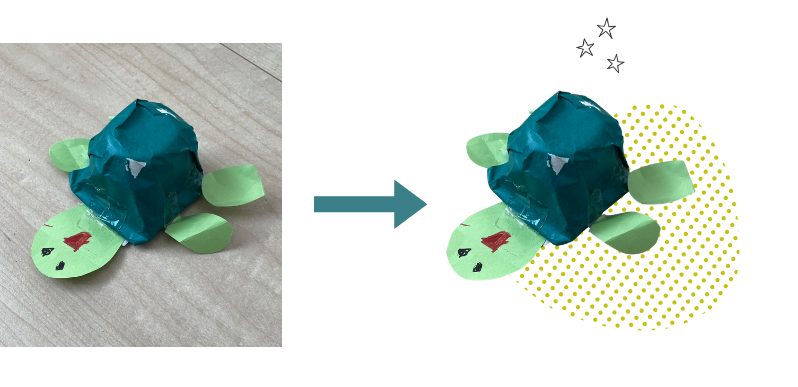
切り抜き画像として使用する場合
今回はCanvaの「背景透過」機能を使用しました。
(※Canva Proプランで使用できます)
背景を残して使用する場合
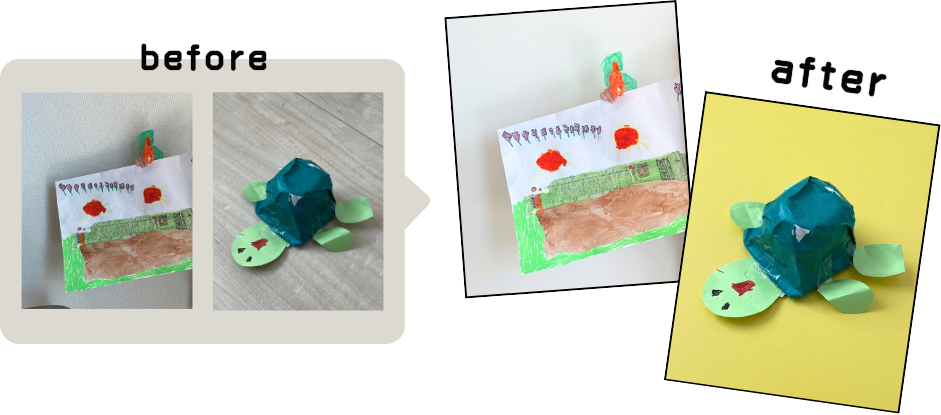
あえて背景ごと残したい場合は、GoogleのAI「Gemini」がおすすめ〰!
パパっと撮った背景が雑な写真も、Geminiなら30秒できれいな仕上がりに整えてくれます。
普通に透過するだけだと、なんか画像浮いてる…?ってなる時があるんだよね。
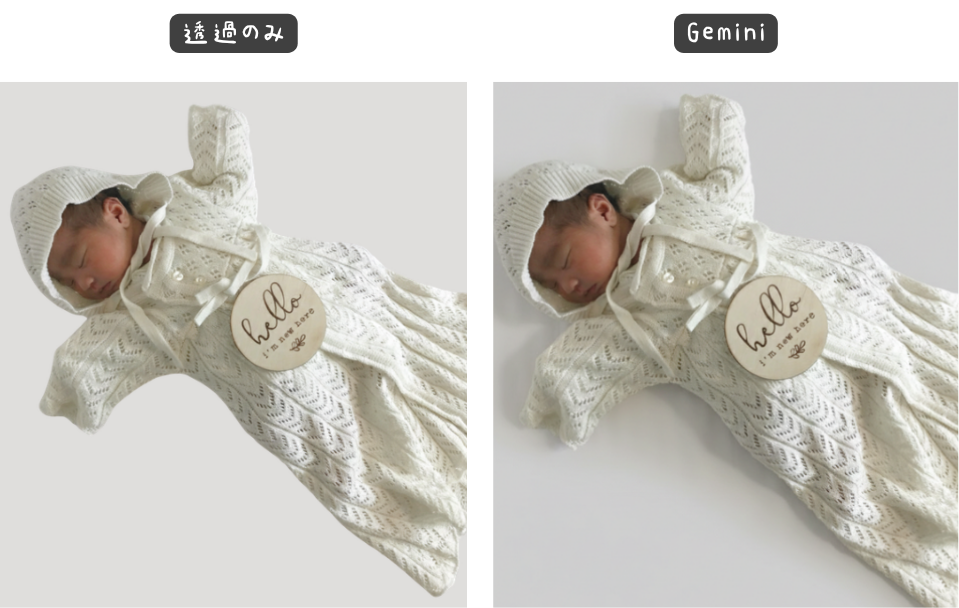
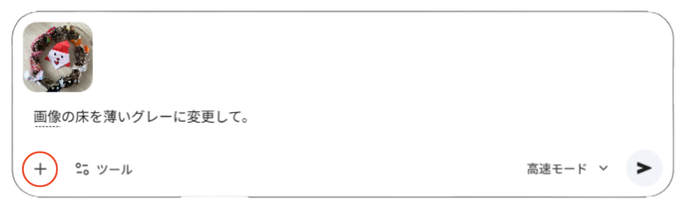
プラスマークから整えたい写真を追加して、画像の床を〇〇に変更して。のように指示する。
壁の場合は、この写真の背景を自然な白にして、と言うことが多いです。
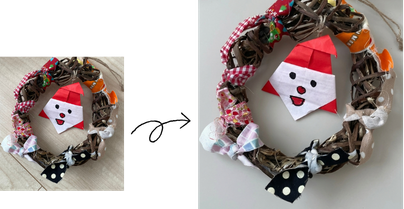

作品の影を認識して、影をそのまま残して
なじませてくれるのがGeminiのスゴイところ。
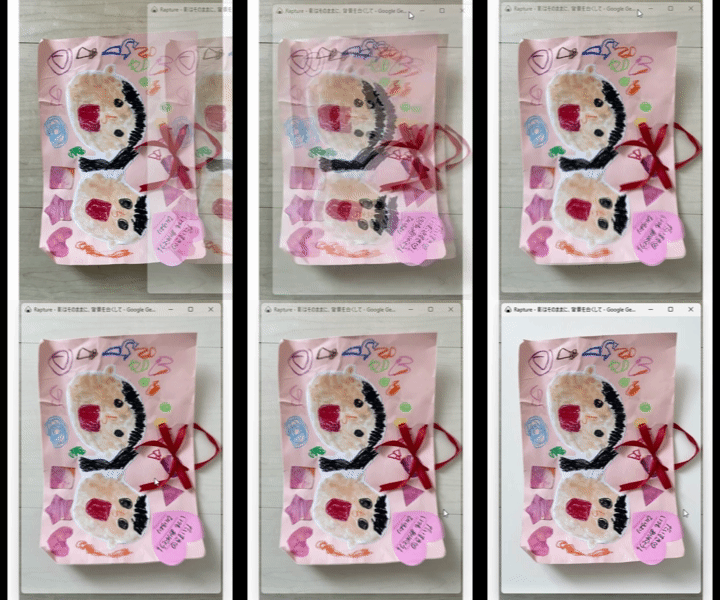
AIを挟むと画像が勝手に変わることってありますよね。。。?
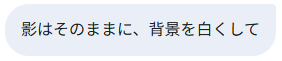
背景はそのままに、背景を白くして。と指示してできた画像と、元の画像を重ねて比べてみると
ちゃんと画像はそのままに背景が白くなりました
ちなみにこのGIFで使用している、画像を重ねて比較できるソフトはこれ!
2.Canvaでページを作成する
切り抜き画像をたくさん使用したかったので、今回は真っ白なページからスタートします。
※しまうまフォトブックのテンプレートを使用される方はすでにサイズ設定されています
しまうまフォトブックの推奨サイズのページがあったので引用させていただきました。
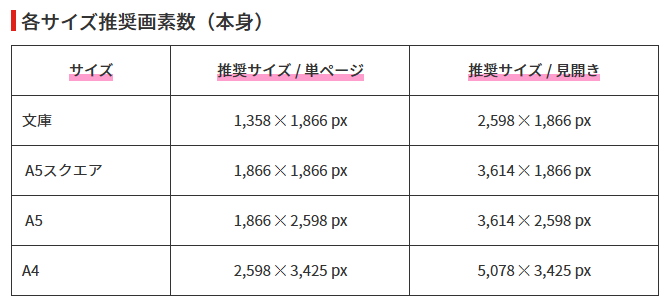
今回はA5スクエアサイズで作成。
3614px × 1866px で新規ページを作成。

先ほど撮影した写真を切り抜き配置したり…
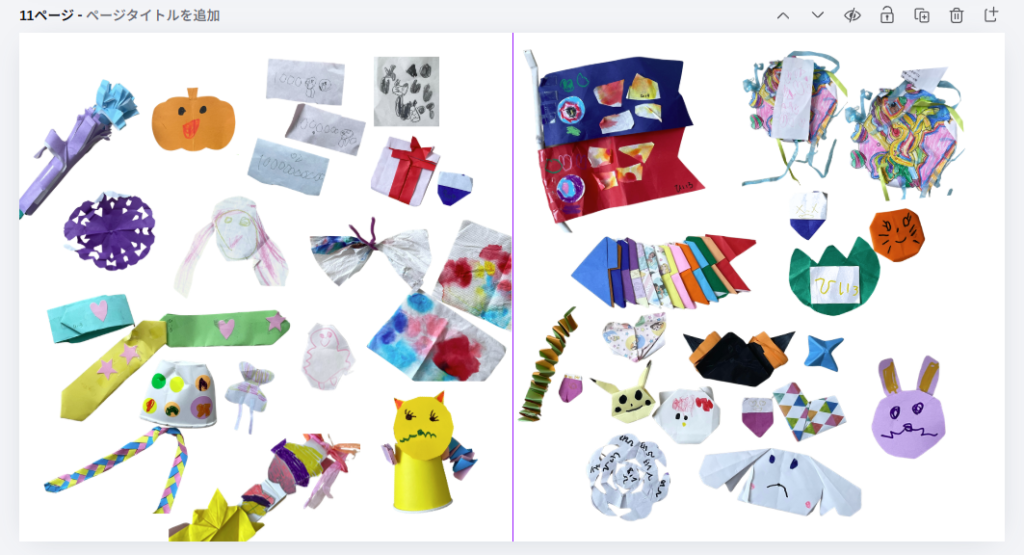
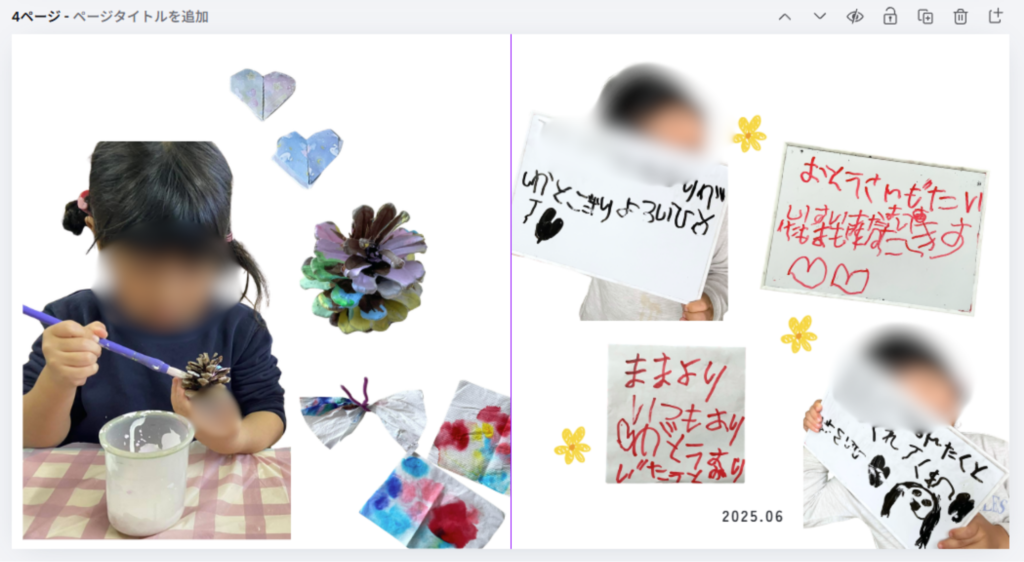
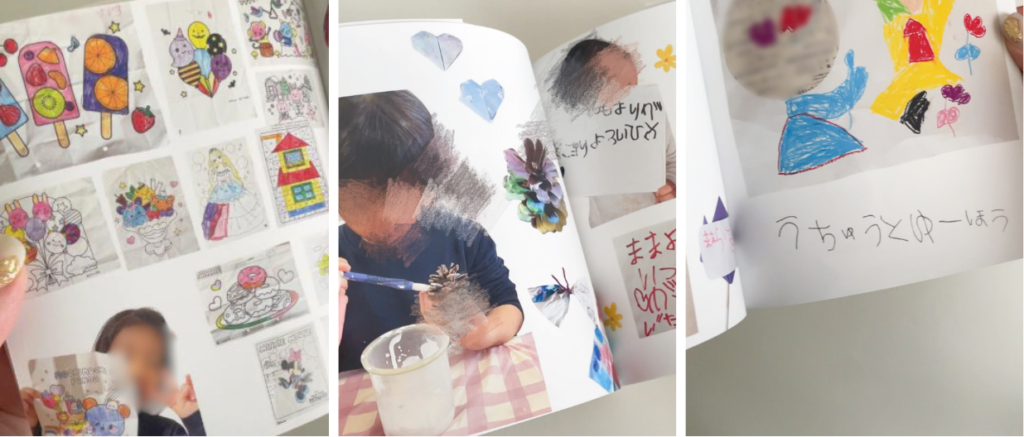
幼稚園での製作の様子と製作物を一緒にのせて、ハートの折り紙を飾りに
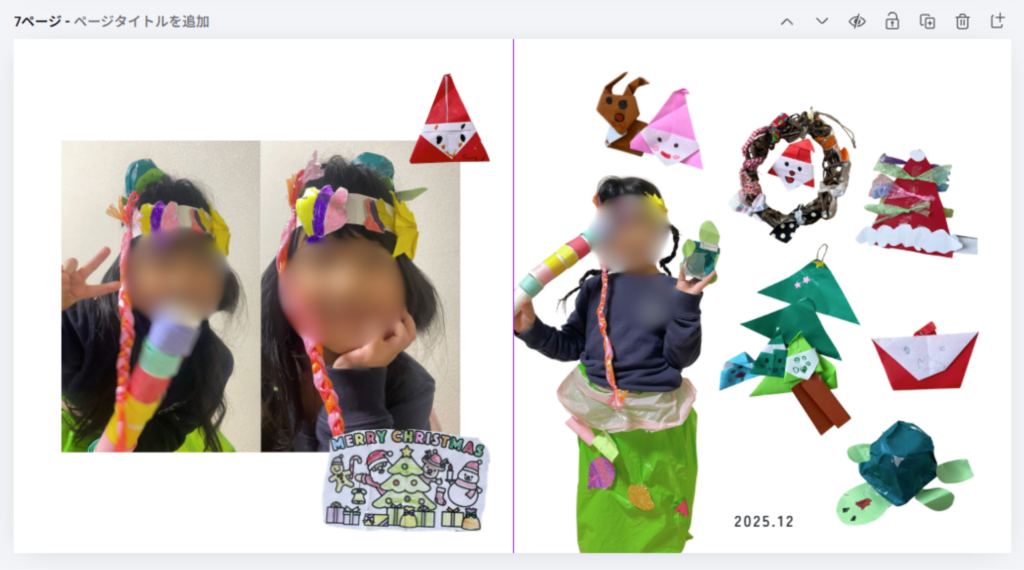
本人の写真と製作物🎅
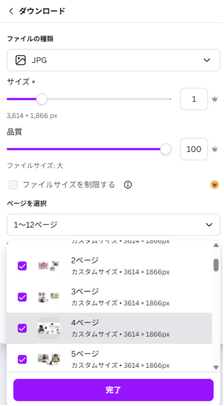
画像を書き出し
フォトブックにアップロードできる画像は、JPEGまたはPNG形式に対応。
2-2.子どもの手書き文字を入れてみた
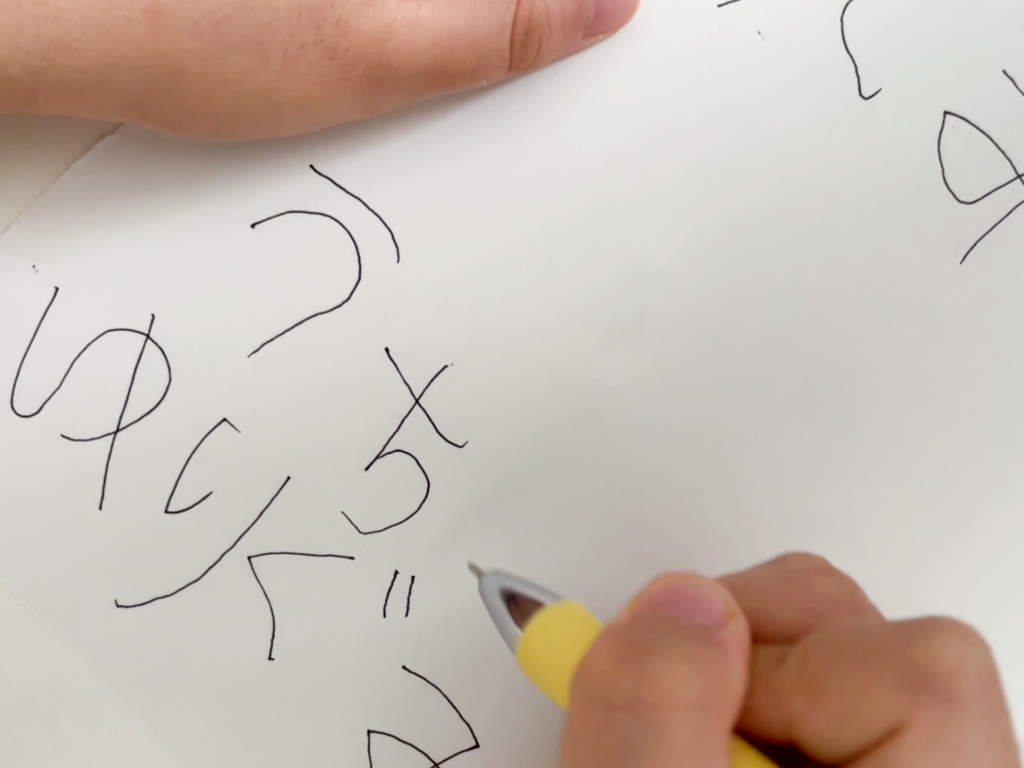
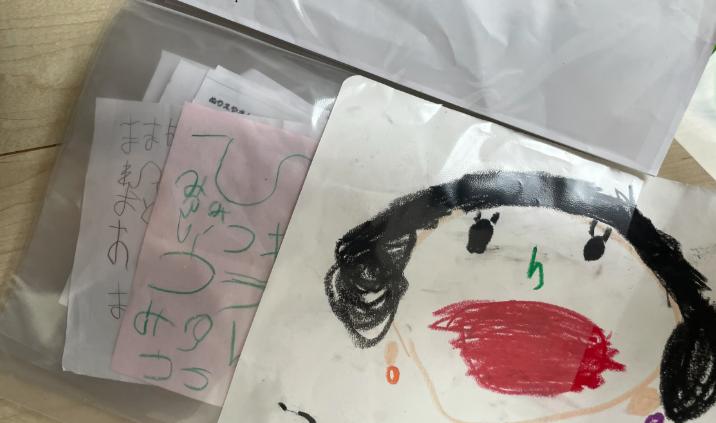
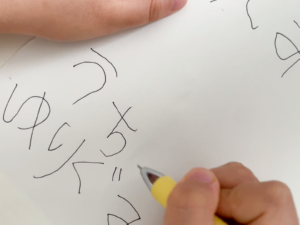
今回のアルバムには作品だけではなく、子どもの手書き文字も一緒に残しました。
紙に書いたお手紙などはもちろん、今回の表紙にもあるクラスの文字や
作品のタイトルを子どもに書いてもらって配置してみたよ。
まだ少しバランスの悪い文字もこの時期だけの大切な思い出
写真と一緒に残しておくとあとから見返したときにとても楽しそう
やり方はこちらの記事にまとめました。
3.しまうまフォトブックにアップロード
公式サイトの作り方はこちらのページから。
フォトブック編集画面に写真を追加して左側のフォトブック枠の中に追加していくよ
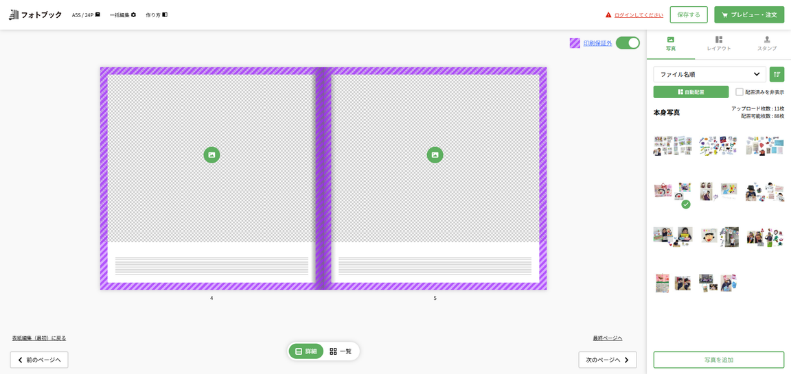
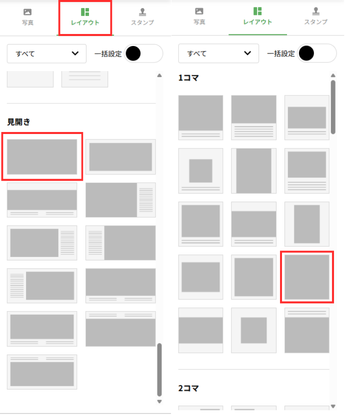
Canvaで作った場合は、右側のレイアウトタブから画像だけのレイアウトを選択しておく。
さきほどダウンロードしたアルバム用の画像をそのまま使用するためです
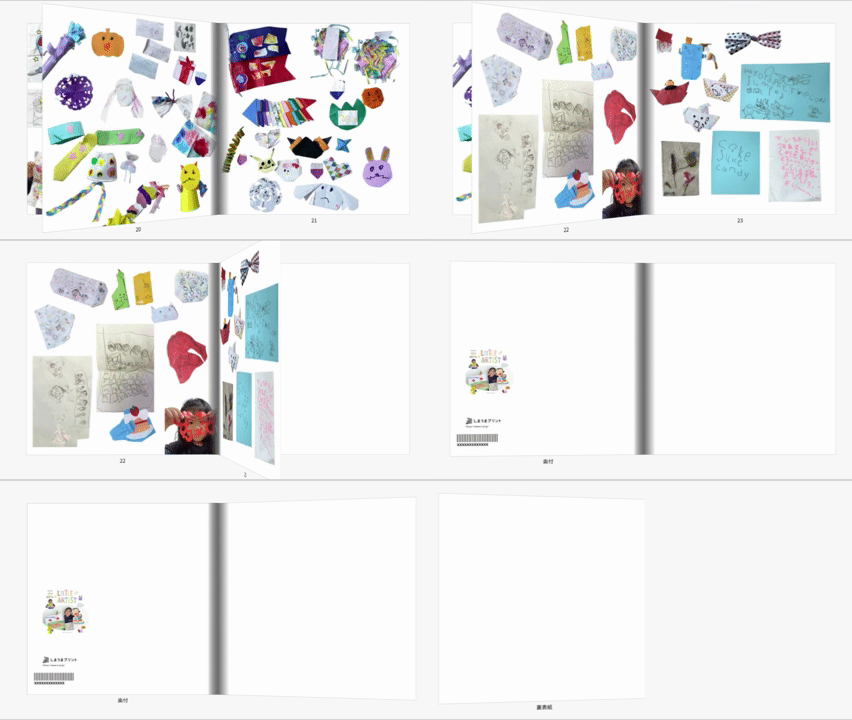
プレビュー画面で確認もできます
4.注文
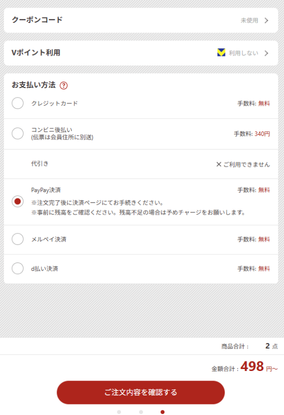
今回、仕様は一番価格の低いライトプランで作ってみました。(お試し)
お値段は送料としまうまプリントのロゴ消しオプションを使用して、498円!
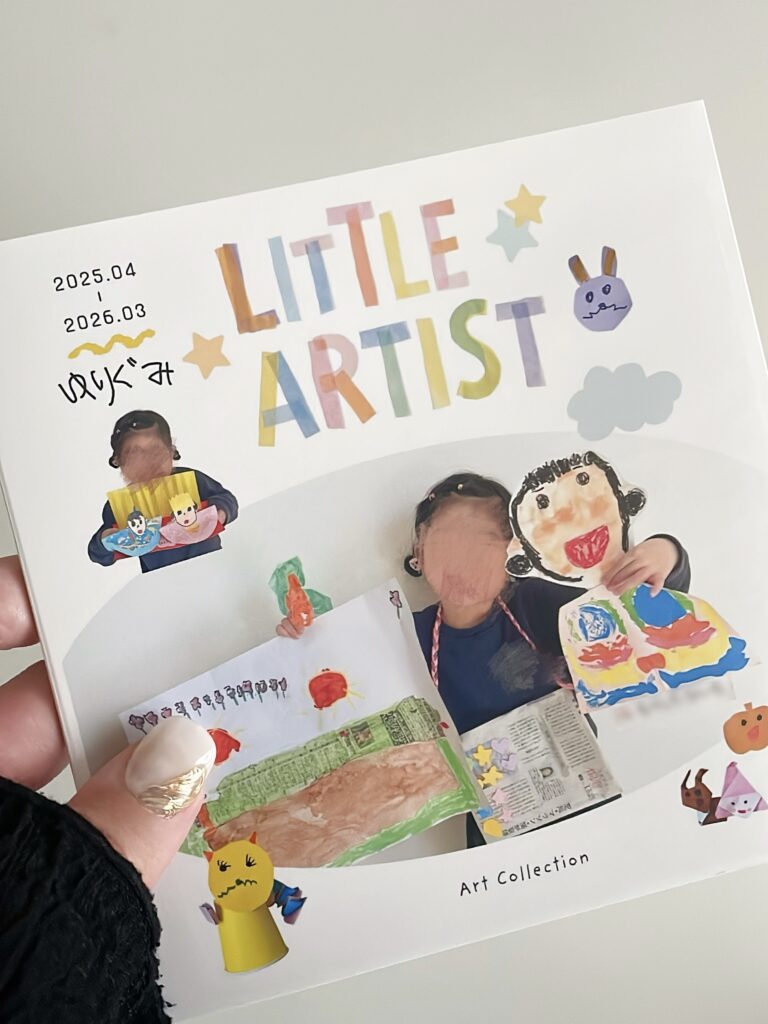
完成したフォトブックがこちら
実際に作ってみて感じたこと
今回、一番価格の安いA5スクエアサイズ(24ページ)のライトプランで作成しました。
実際に届いてみると、「しっかりした本」というよりは
少し紙っぽさのある仕上がりという印象。
また、ライトプランは巻きカバーのみ表紙印刷されており、
中のアルバム本体の表紙は無地の仕様になっています。
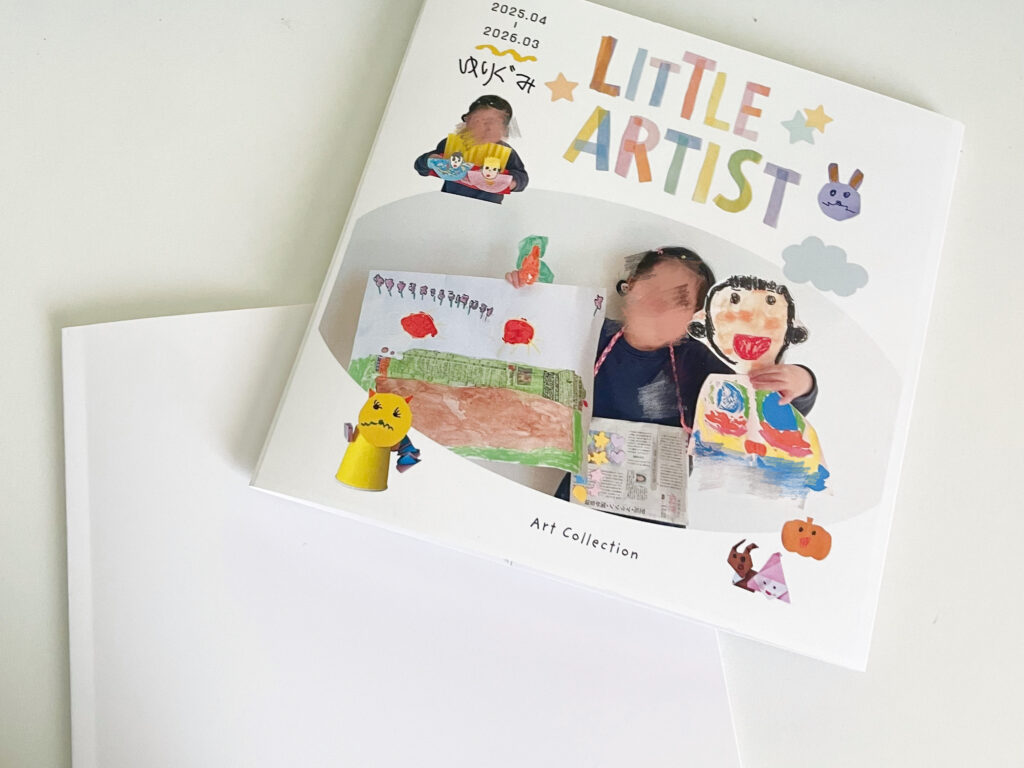
実際に使ってみて感じたのは、この巻きカバーがやや外れやすく
何度かめくっているうちにズレてしまうのでプチストレスかな
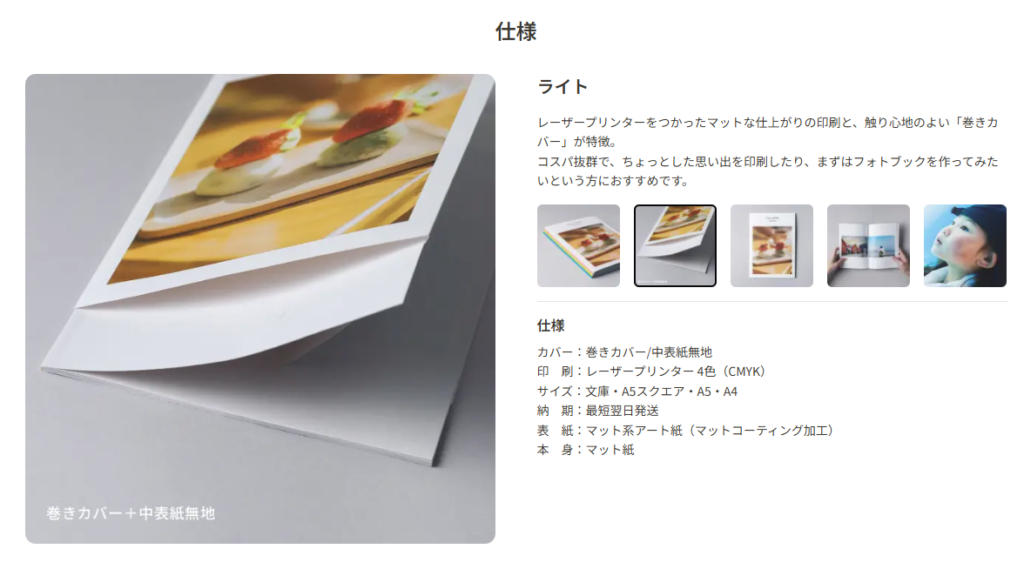
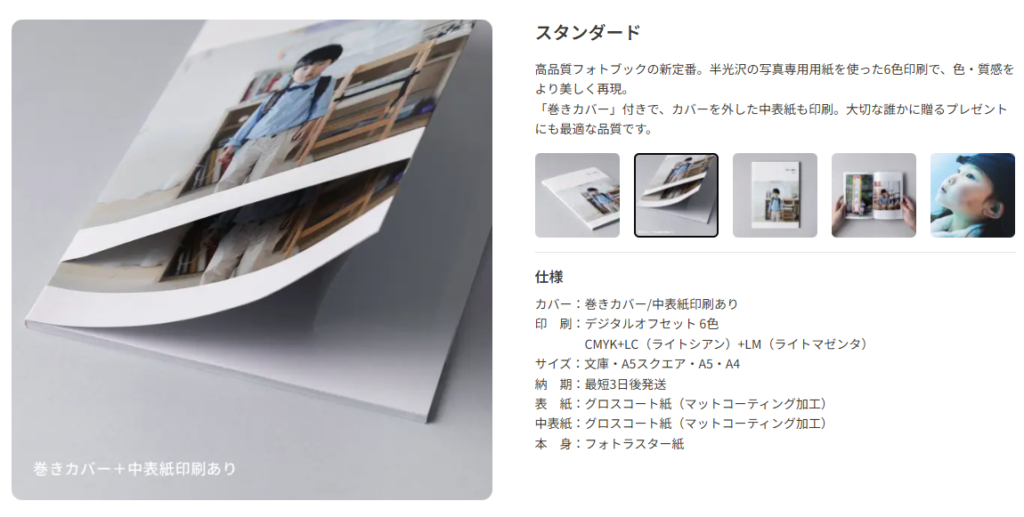
一方でスタンダードプランは、巻きカバーだけでなく本体にも表紙印刷がされる仕様。
紙質も写真に対応した用紙で、印刷インクの色もライトが4色に対してこちらは6色!
価格は少し上がりますが、長く残しておきたいアルバムだからこそ
次回はスタンダードプランで作ろうと思っています。
まとめ
溜まる一方の子どもの作品、捨てるのはもったいないけど、
全部を保管するのはなかなか大変!
気になる方はぜひ子どもの作品アルバムを作ってみてください!
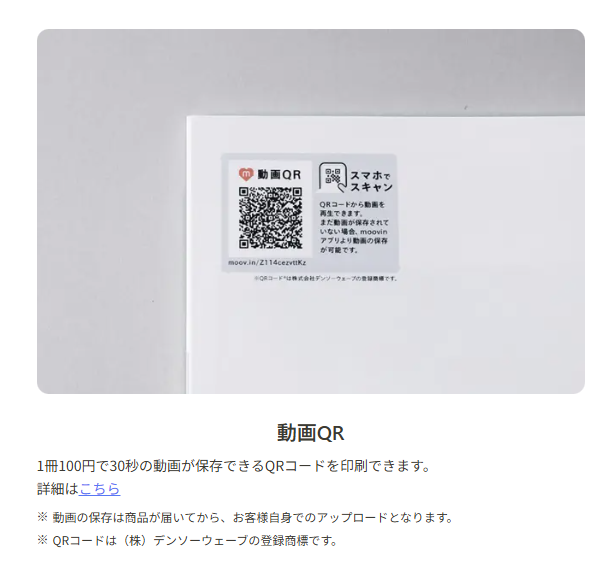
動画QRなんかもあるの!
幼稚園での思い出などこれから色々作ってみたいと思います〰
入力だけで300円OFF!お得なクーポンコードはこちら!
xbs8EcCL