チラシなどをCanvaで作っているとき、「フォントのフチ(アウトライン)」で悩んだことはありませんか?
Canvaのエフェクト機能にある「袋文字」は手軽でとても便利ですが、
選ぶフォントによっては、文字の角や曲線のフチがカクカクに尖ってしまう現象が発生することがあります。
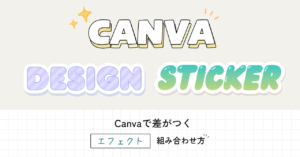
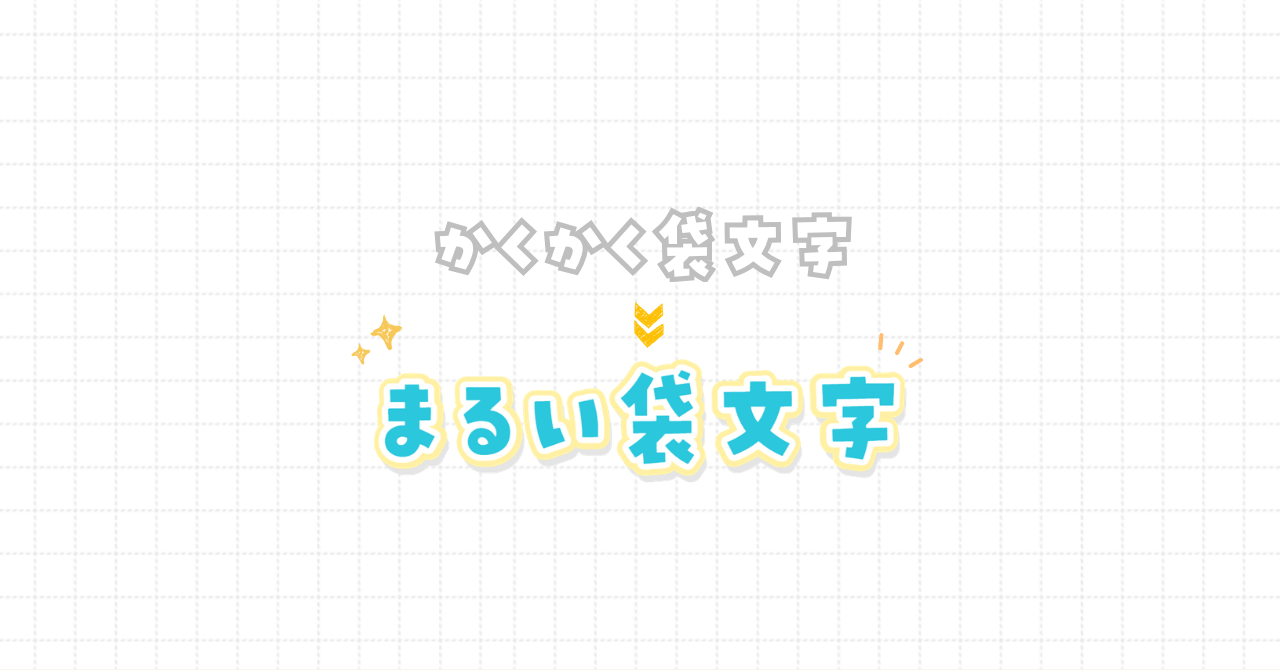
今回のお知らせ画像でいうと、この部分。
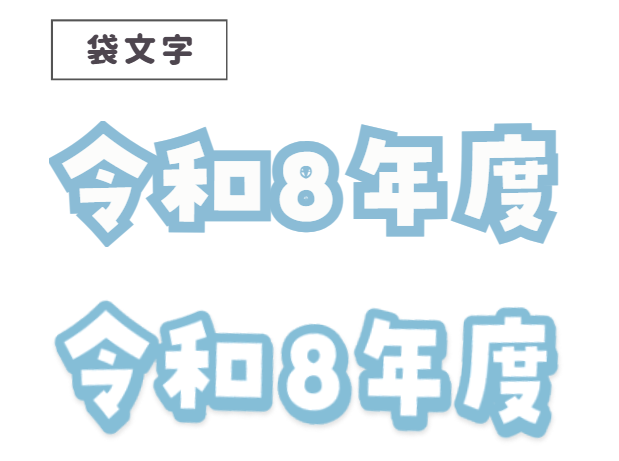
上の文字: Canvaの標準機能「袋文字」をそのまま適用したもの
下の文字: 今回ご紹介する裏ワザ(画像化+アウトライン)でフチをつけたもの
下の文字はフチの角が全体的に丸みを帯びているため、
柔らかく親しみやすいデザインに自然と馴染みます。
今回は、このように袋文字のフチを丸く、滑らかに仕上げたいときに使える対処法をご紹介します。
※あらかじめ知っておいていただきたい注意点
今回ご紹介する方法は、テキストデータを一度「画像データ」に変換します。
印刷会社へ入稿するデータ(高精度なベクターデータが求められる商業印刷物)や、
後から何度もテキストを打ち直す可能性のあるデザインには向きません。
しかし、個人利用の範囲や、家庭用プリンターや複合機でのA3・A4印刷であれば全く問題なく仕上がります。用途に合わせてご活用ください。
Canvaの袋文字がカクカクするときの具体的な対処法
① 黒色で文字を入力し、配置を調整する
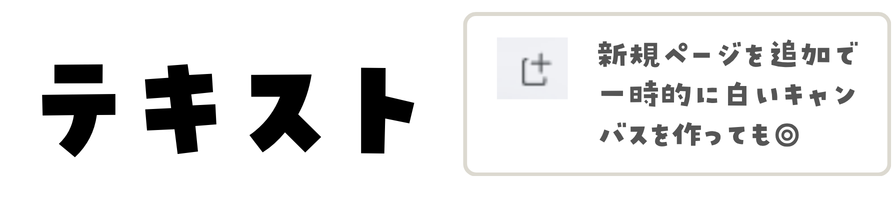
まず、使いたいフォントで好きな文字を入力し、文字色を「黒色(#000000)」に設定します。
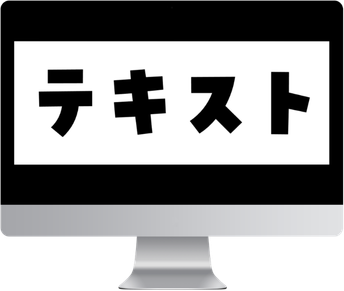
後からテキストとして修正することができなくなるため
この段階で「文字間隔」や「行間」をしっかり整えておきます。
また、画面いっぱいに大きめのサイズで文字を配置しておくことがポイント!
画像として書き出す際に、解像度が高くなり、後の工程で文字の輪郭がボヤけず綺麗に仕上がります。
② 文字を画像(透過PNG)としてダウンロードする
次に、作成したテキストを画像データに変換します。
作成したテキストを選択し、ショートカットキー Ctrl + D(Macは Cmd + D)で複製し
ふたつのテキストをピッタリと重ねます。
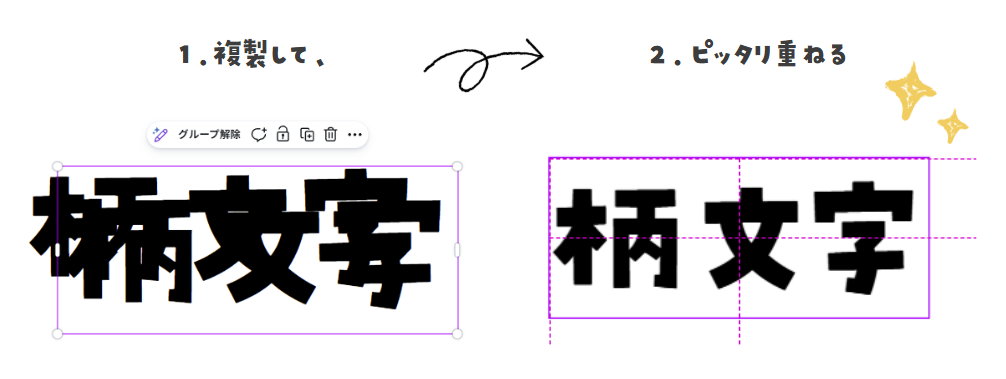
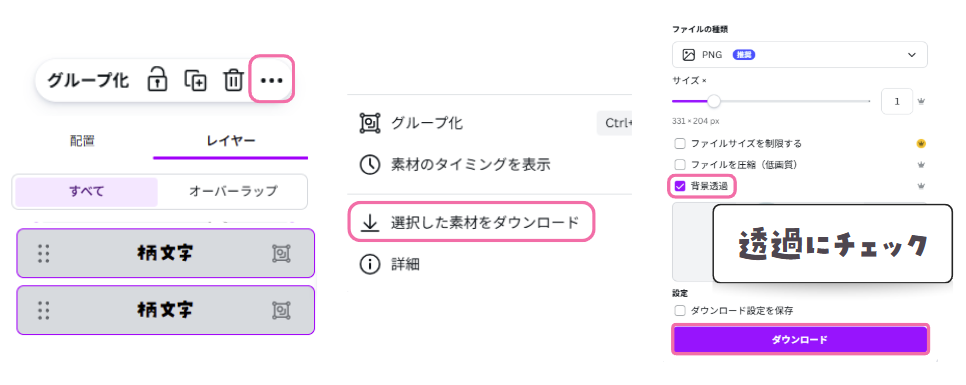
重ねたすべての文字を選択した状態で「・・・」メニューを開き
「選択した素材をダウンロード」を選びます。
ファイル形式を「PNG」、「背景透過」にチェックしてダウンロードします。
 無料プランの方は
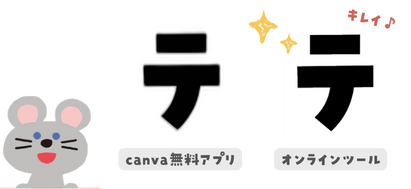
透過できるのは有料プランのみ。無料のプランを利用している方は、
オンライン上の透過ツールを使用する方法がおすすめです!
例:ラッコツール
canvaのアプリにも無料の透過ツールはありますが、画質がちょっと悪めかも?
③ 画像化した文字を配置し、ダブルトーンで好きな色に変える
ダウンロードした透過PNG画像を、再びCanvaの作業画面に貼り付けます。
この状態では文字が黒い画像になっているため、エフェクトを使ってお好みのカラーに変更します。
ダブルトーンの設定を開き、「ハイライト」を白(#FFFFFF)、
「シャドウ」をメインにしたい文字の色に設定します。
貼り付けた画像を選択し、「編集」>「フィルター」>「ダブルトーン」を選択します。

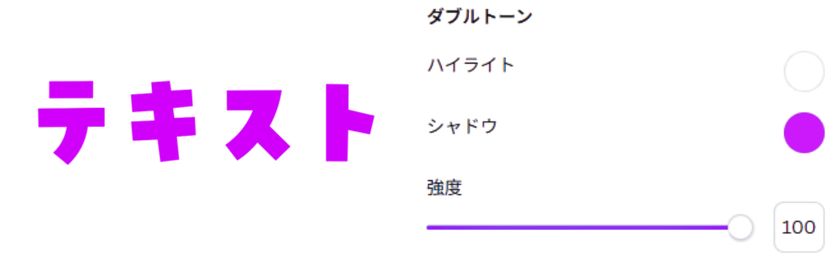
キレイに色を変更できました
④ 文字のふちをつける
仕上げに、色を変えた文字画像にフチをつけていきます。
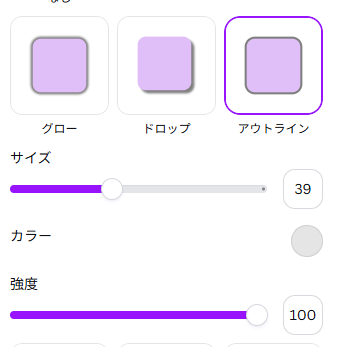
- 画像を選択したまま、「編集」>「シャドウ」>「アウトライン」を選択。
- アウトラインの詳細設定で、フチの「太さ」や「カラー」をお好みで調整。

通常のエフェクト機能にある「袋文字」とは異なり
画像エフェクトの「アウトライン」は角を丸く外側に拡張されるため
元がどんなにカクつきやすいフォントであっても丸みのある綺麗なフチを付けることができます!
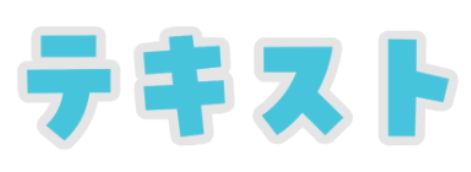
丸いフチが付きました
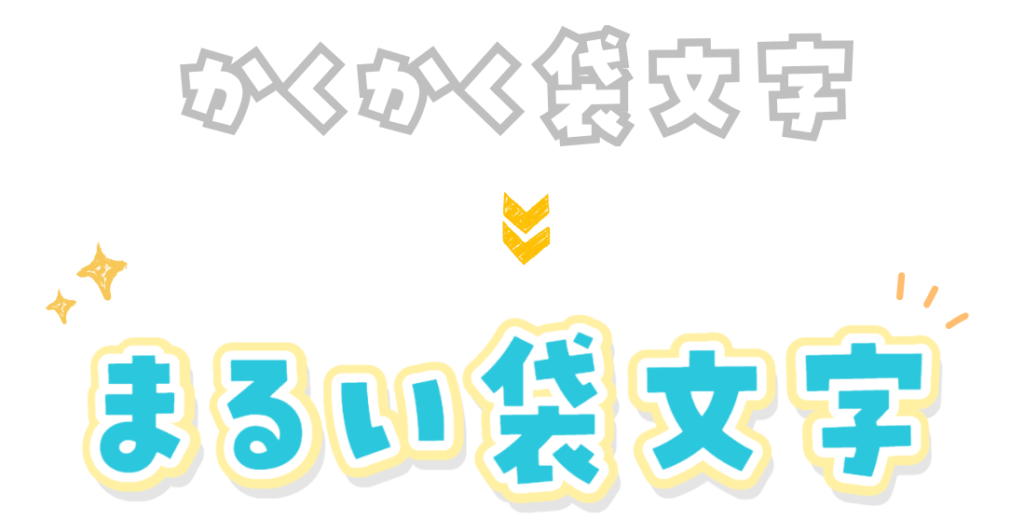
【応用編】レイヤーを重ねてCanvaっぽくない文字装飾
この文字を画像化してアウトラインをつけるという方法を応用して
Canvaの標準機能だけでは作れないような、複雑な立体文字装飾を作ることができます
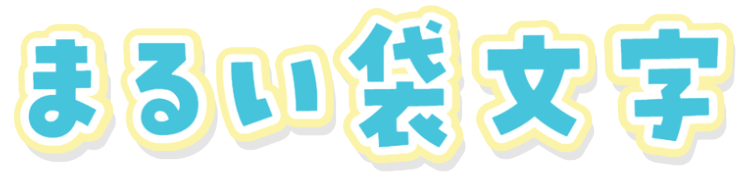
例えば冒頭でご紹介したような装飾は、3つのレイヤーを順番に重ねて作成しています。
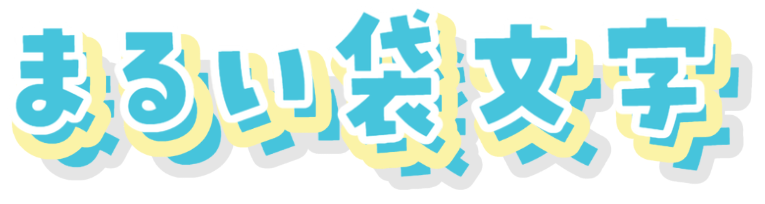
- 一番上のレイヤー: ステップ④で作った水色の文字に白ふちをつけたもの
- 真ん中のレイヤー: 太めのイエローのふちをつけたもの
- 一番下のレイヤー: 影にするために薄いグレーのふちをつけたもの
このようにパーツを少しずつフチの太さを変えて重ね合わせることで
PhotoshopやIllustratorなどのプロ用ソフトで作ったかのような文字デザインが完成します。
さいごに
今回は、Canvaの袋文字でフォントのフチがカクカクしてしまうときの解決テクニックをご紹介しました。
冒頭でもお伝えした通り、テキストを画像データに変換して加工する手法であるため、
後から文字を打ち直すことができない点や、
DTP印刷(印刷所への入稿データ)では解像度やベクターデータの観点から推奨されないという注意点はあります。
しかし、個人での利用や、幼稚園・保育園・学校などで配るチラシ、A3サイズ程度までの掲示物であれば、
引き伸ばしても崩れることなく、綺麗に印刷・表示されています
「どうしてもこのフォントを使いたいけど
袋文字にすると角がカクカクしてかわいい雰囲気が出ない…」と
お悩みの際は、ぜひこの裏ワザを試してみてください
最後までお読みいただきありがとうございました!
次回もおたのしみに!