

インスタグラムで、1枚の画像が繋がってる投稿をみたことありませんか?
これ!
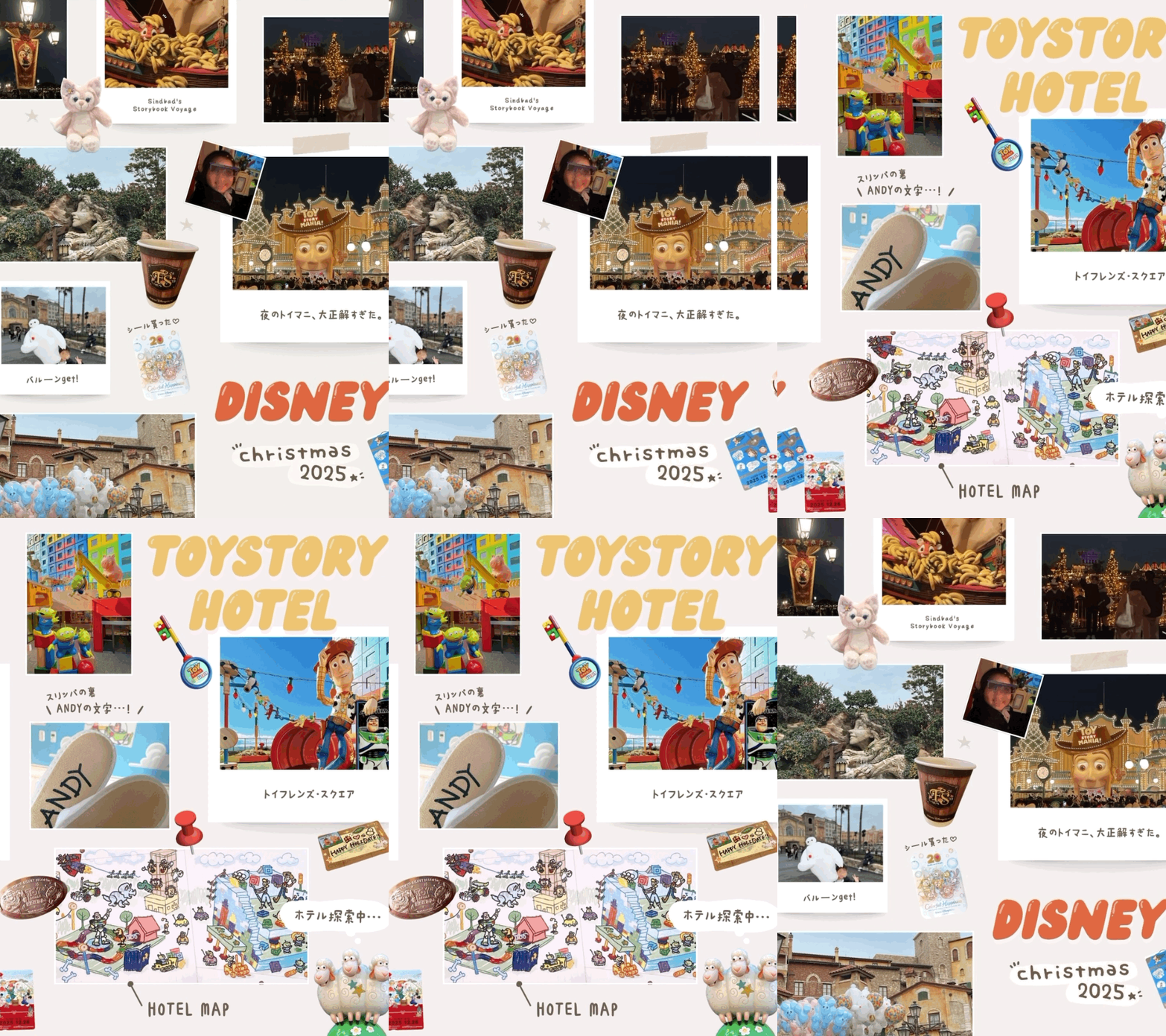
実は、7分割までの画像ならCanvaで簡単に作ることができます

先日撮ったディズニー写真をCanvaでまとめてみました
今回はそんなかわいいシームレス画像の基本の作り方をご紹介します
シームレスとは、「継ぎ目のない」という意味。
今回の記事ではインスタグラムのカルーセル投稿で、繋がっている画像のことを指しています。
Canvaでつくって
分割するだけ(アプリ不要)
とっても簡単な方法を紹介するので、ぜひ参考にしてみてください!
作り方を簡単に説明していますが、最後に下のテンプレートリンクあります
(テンプレートは2分割用です。また、CanvaPro素材を使っているため、無料プランの方は素材の置き換えが必要です。)
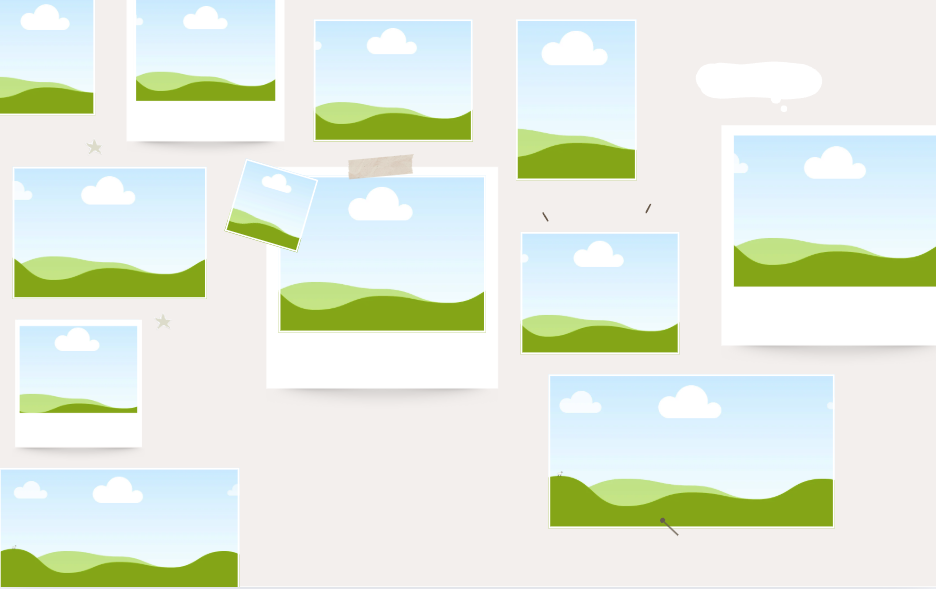
注意点 Canvaで作ることができるのは、7分割までです!
Canvaでシームレス画像をつくる
作成サイズの考え方
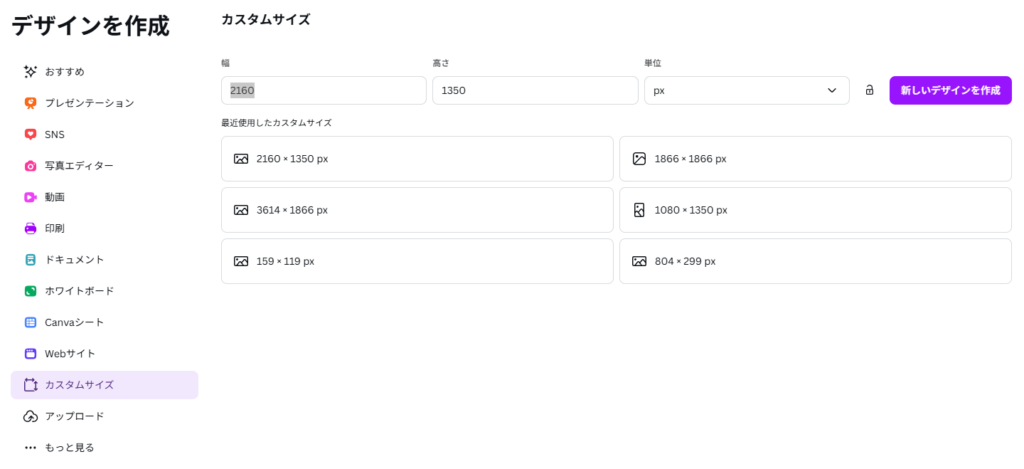
まずはCanvaでページを用意します。
Canvaのホームからカスタムサイズで指定するのですが、この時の考え方は2~7分割すべてで同じやり方!
今回は2枚が繋がる投稿にしたいので、カルーセル2枚分の幅が欲しいです
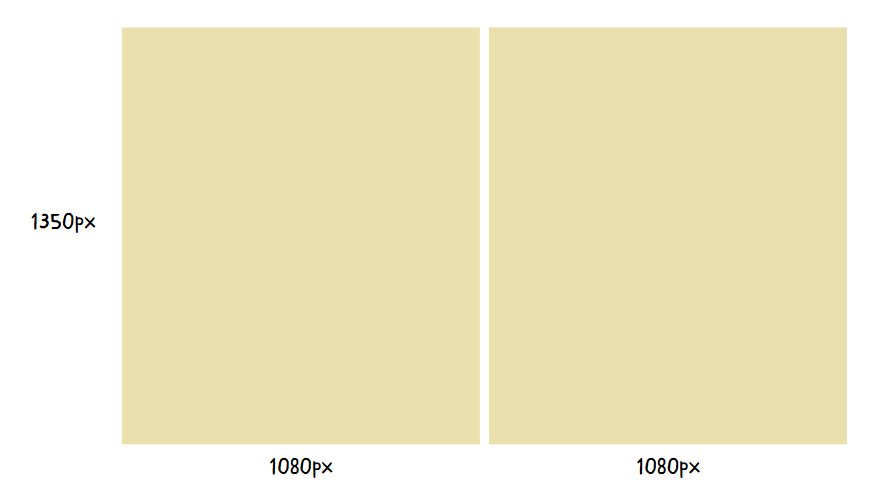
なので、縦サイズはそのまま1350px、横は2枚分の2160px(1080px×2枚)で新規ページを作成しました。
例えば5分割にするなら、1080×5で、縦1350px、横5400px になります。
【必須】まず最初にやる設定
投稿サイズを入力して、新規デザインを作成した状態から、1枚の目安となるガイド線を配置します。
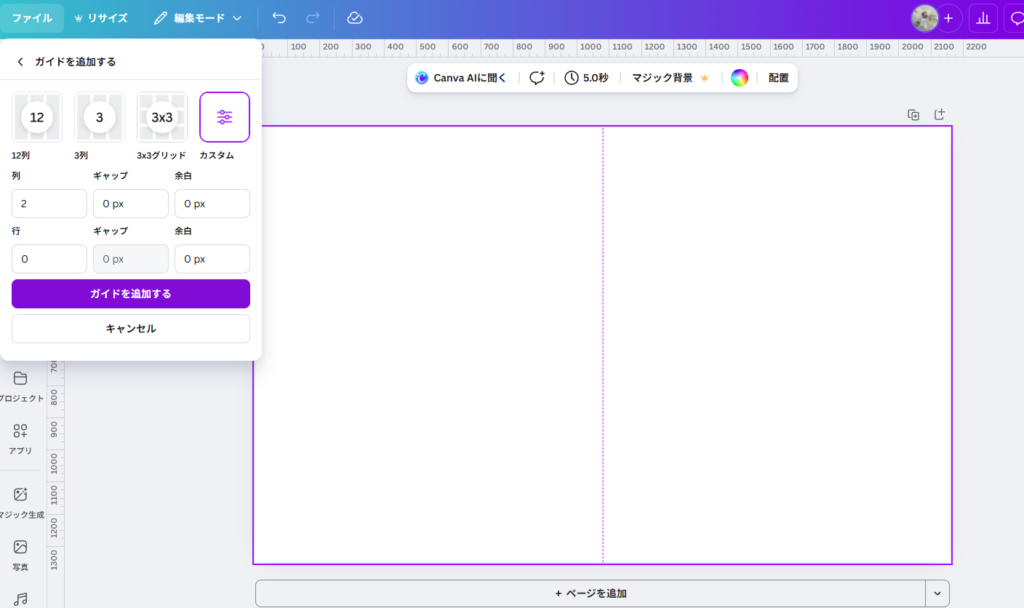
ファイル – 設定 – ガイドを追加
下の画像のように、カスタム – 列2列 – ギャップ0px – 余白0px に設定し、ガイドを追加。
5分割なら、列を5にしてください。
実際に作っていく
今回の例で使っている素材はテンプレートに貼ってあるので、周りの装飾や文字はご自身で編集してみてください
文字を入れる
文字は テキストから入力します。
私はWedgesというフォントをイタリックにしてみました。
ペンツールでツヤを描いています。

写真を入れる
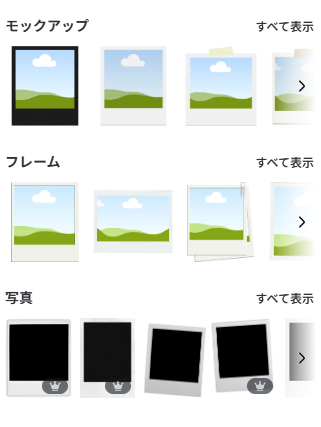
アップロードした写真を、写真フレームにドラッグアンドドロップします。
または写真をタップし、置き換え
ダブルタップで画像の切り取り範囲を調整できます。

切り抜き写真を入れる
切り抜き写真があると可愛いです
有料機能の方は背景透過をして配置します。

 無料プランの方は
透過できるのは有料プランのみ。無料のプランを利用している方は、
オンライン上の透過ツールを使用する方法がおすすめです!
例:ラッコツール
canvaのアプリにも無料の透過ツールはありますが、画質がちょっと悪めかも?

素材を使って可愛く
配置してあるものは、使っていただいても、削除しても大丈夫です
以下のようにテキストや写真に合わせて使用してください。

写真フレームは有料素材なので無料プランの方は使用できないのですが…
Canvaの素材から、ポラロイドで検索するとたくさんの種類があります
おすすめ素材サイト
イラストAC
インスタ投稿にも使える

完成したら端末にダウンロードする
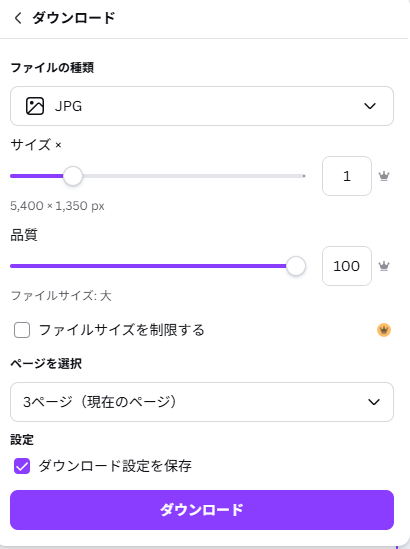
完成したら  → ダウンロードを選び、JPG 品質100で端末に保存。
アプリ不要!完成した画像の分割方法
こちらのサイトにアクセス。(別タブで開きます)
1.ファイルを選択ボタンより、先ほど作ったものを選ぶ。
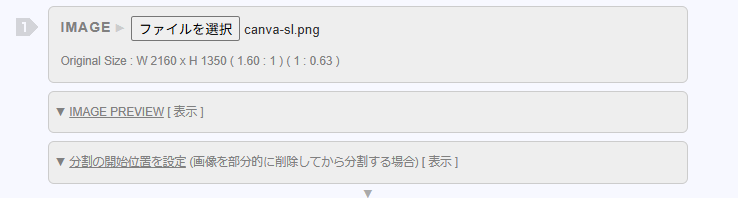
2.分割方法は横方向。
指定数で等分に分割する数値を入力します。
今回なら、2と入力。
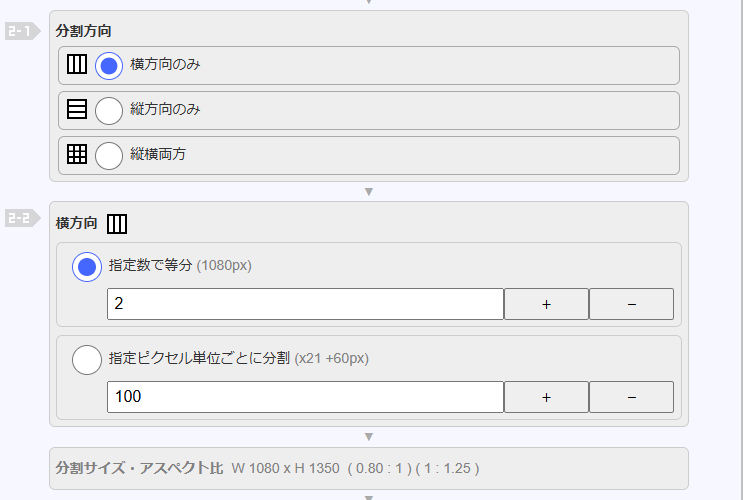
3.GENERATEをクリックすると、画面が変わり、切り取った画像が表示されます。

下部にあるダウンロードよりダウンロードしてください。
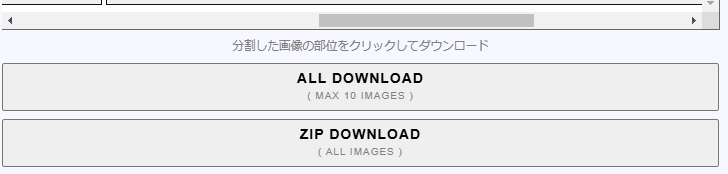
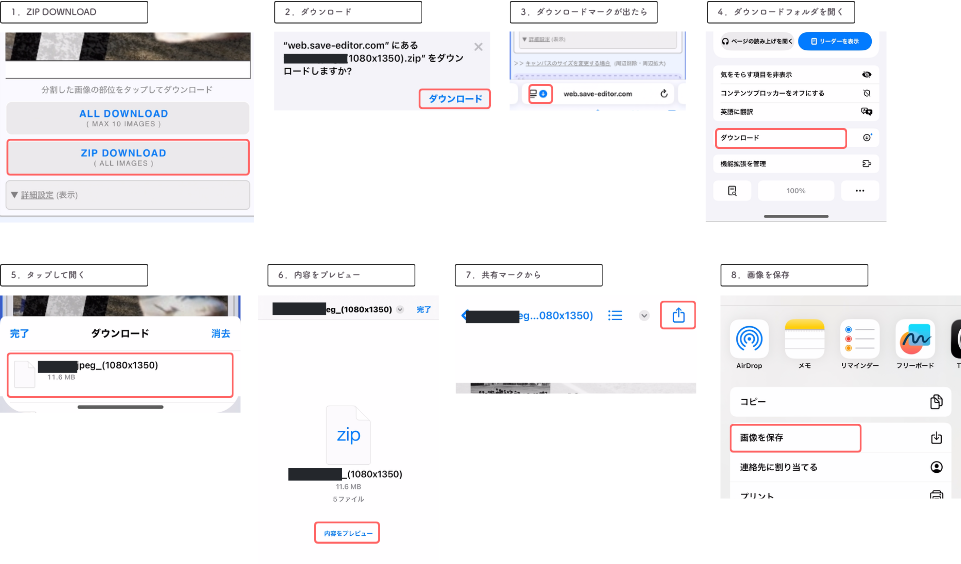
ダウンロード方法(iPhoneの例)
冒頭で紹介したテンプレート
テンプレートダウンロードはこちらから。
分からないことがあったらお気軽にDMください