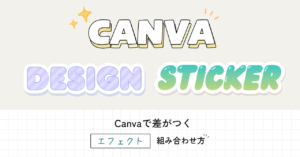
文字だけだと、なんだか物足りない・・・
Canvaを使ったデザインって、文字が単調になりがち。
ただ色を変えるだけでは物足りない…そんなことってありませんか?
難しそうに見えて、実はとても簡単!
今回は、初心者でもかわいく仕上がる柄文字の作り方を紹介します
この文字の作り方や見本のリンクもアレンジ編で紹介しています
柄文字の作り方
まずは基本編
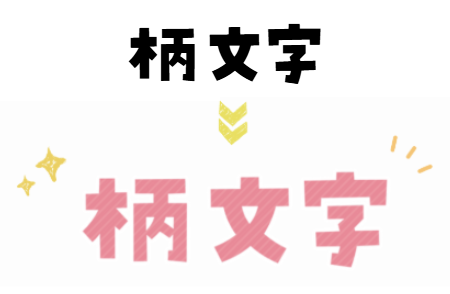
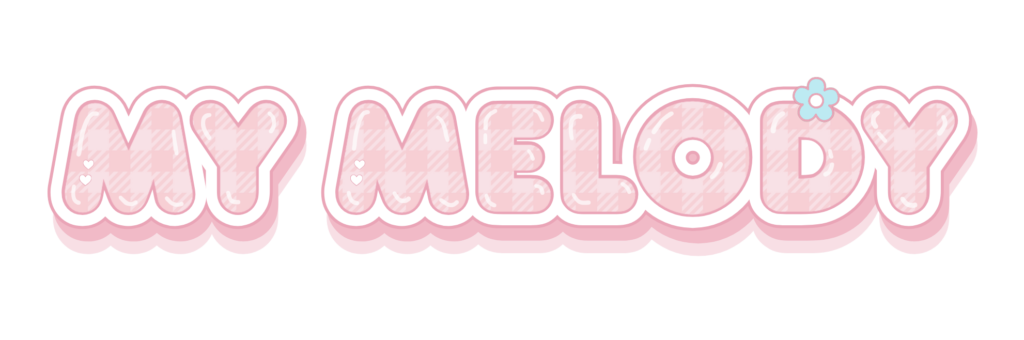
今回つくる文字はこちら
①メインの文字を入力する
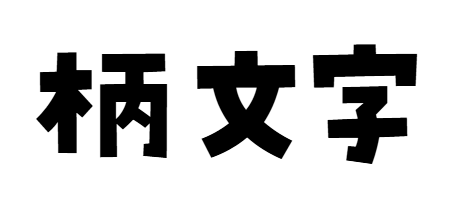
白いページの上に好きなテキストを黒で入力します。この黒い部分が柄になるので字間などは整えておいてください!
編集中のデザイン内で、新規ページを追加するなどして作業すると手間も少なくおすすめです💛
②文字を画像にする
2-1.文字をCtrl+Dで複製し、ぴったり重ねます。
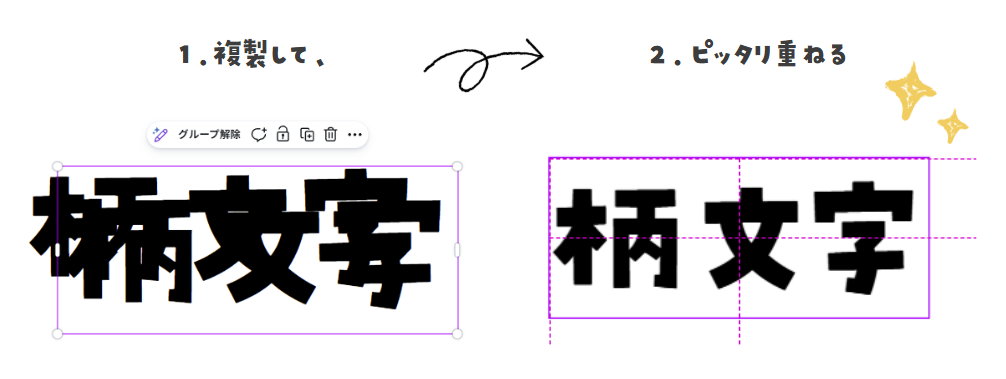
2-2.レイヤーから重ねた文字を選択し、・・・から「選択した素材をダウンロード」→ 透過PNGでダウンロード。
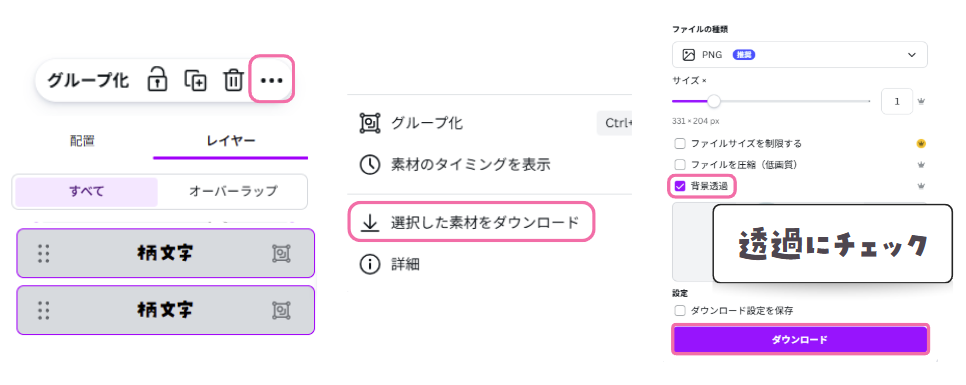
 無料プランの方は
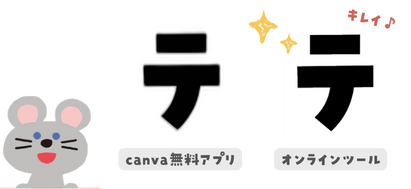
透過できるのは有料プランのみ。無料のプランを利用している方は、
オンライン上の透過ツールを使用する方法がおすすめです!
例:ラッコツール
canvaのアプリにも無料の透過ツールはありますが、画質がちょっと悪めかも?
③柄にしたい画像を準備
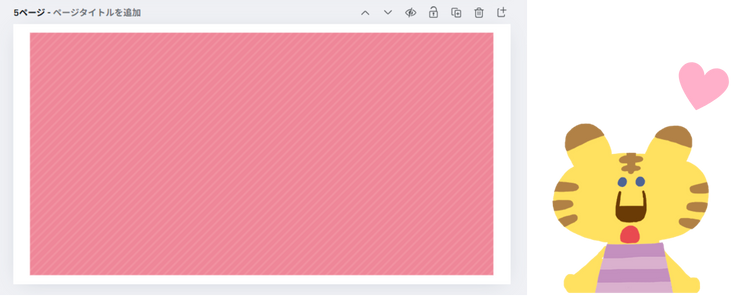
文字の形のシルエットを準備したら、次は文字の柄に使いたい画像を準備します!
今回はこちら
④canvaアプリ『クリッピングマスク』
STEP3で配置した画像を。STEP2で作った文字のシルエットの形に切り抜くよ。
canva内のアプリで、「クリッピングマスク」と検索🔍

文字の柄に使いたい画像を選択した状態でマスキングを開始をクリック。
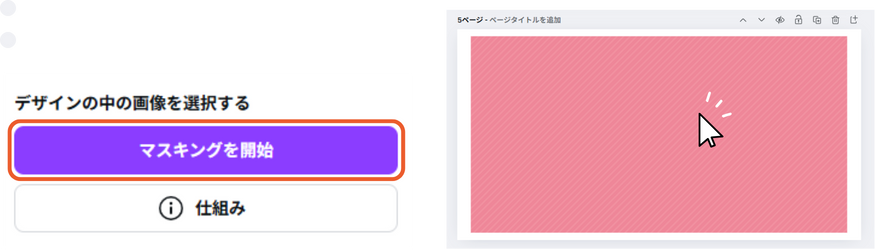
画像タブ ➡ ファイルを選択より、
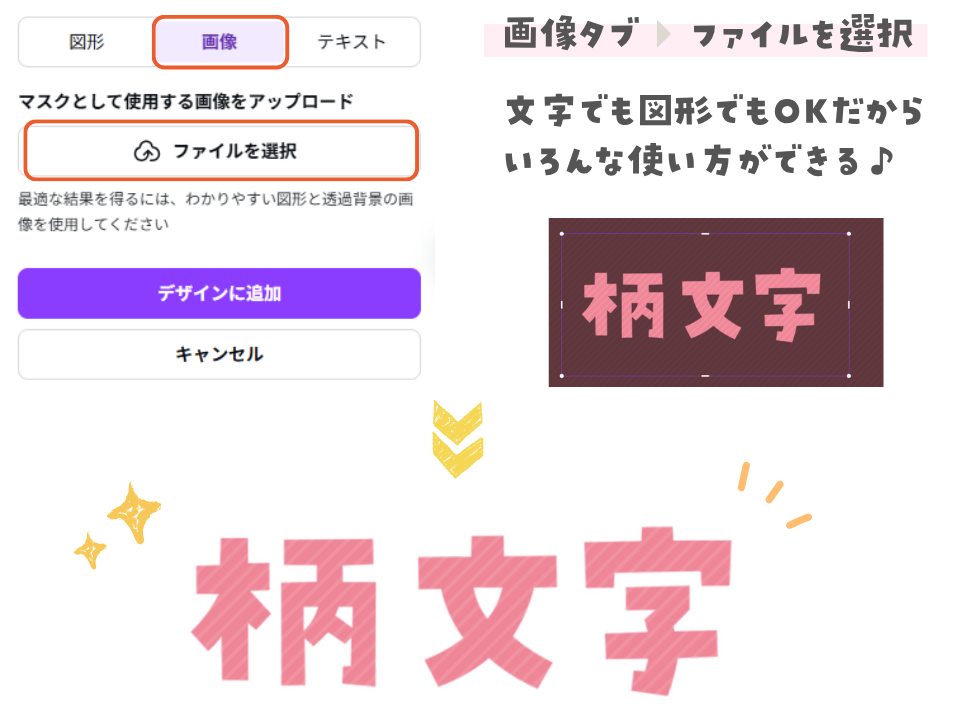
STEP2で保存した文字のシルエット画像を選ぶと、その形に柄を切り抜くことができます。
文字でも図形でもOKだからいろんな使い方ができます!
アレンジ編 マイメロ風文字の作り方
さきほどの柄文字の作り方基本編を使って、マイメロ風にアレンジしてみました🐰
前回紹介したぷっくり文字レシピを組み合わせています
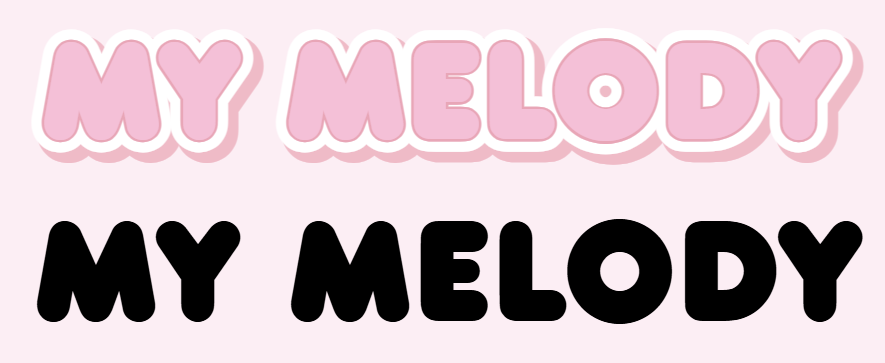
①ベースの文字を作る
ぷっくり文字記事の手順③までを参考にこんな感じで文字を作りました。

②黒文字で同じ文字を配置
一番上のレイヤーをコピーして
文字色を黒に、袋文字のエフェクトは削除。
②黒文字を画像にする
2-1.文字をCtrl+Dで複製し、ぴったり重ねます。
ここは基本編と同じやり方。

2-2.レイヤーから重ねた文字を選択し、・・・から
「選択した素材をダウンロード」→ 透過PNGでダウンロード。
③柄にしたい画像を準備し配置する
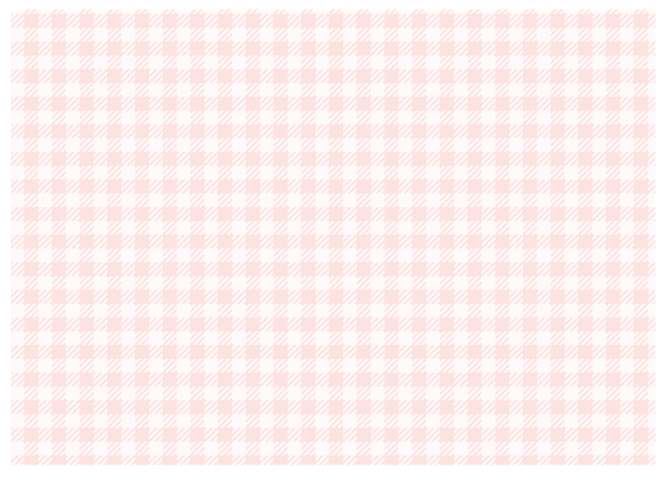
④canvaアプリ『クリッピングマスク』
STEP3で配置した柄を、STEP2で作った文字の形に切り抜きます。
基本編の④を参考にしてください。(←クリックでジャンプします)
見えにくいけどこんな感じになりました

⑤仕上げ
先ほど①で作ったベースの文字に、④で作った柄文字を重ねます。
サイズは合わせてね〰
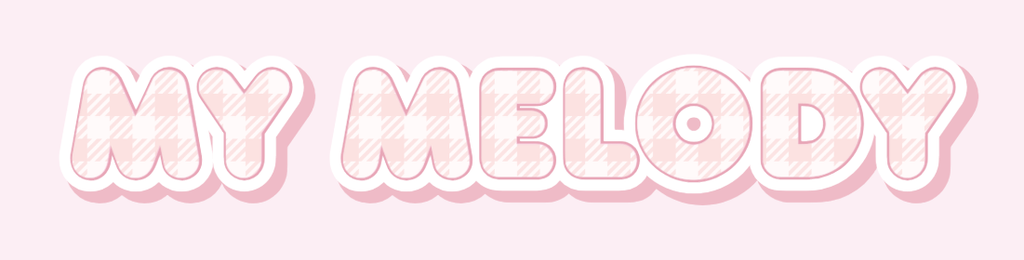
このままだとのっぺりしちゃうので…
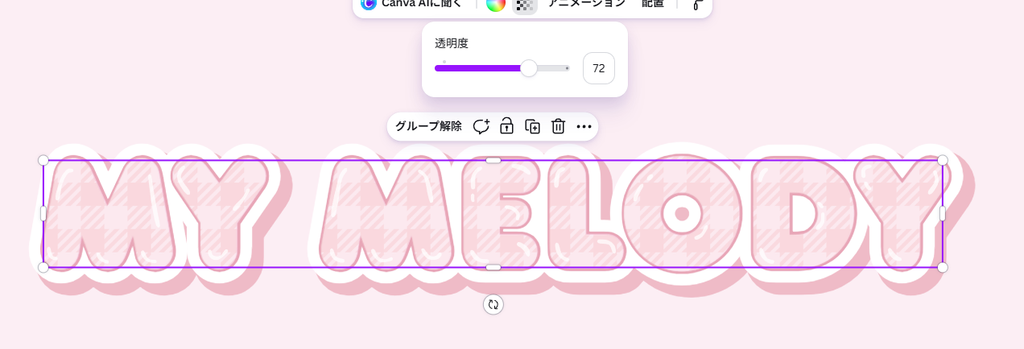
まず柄文字の透明度を下げて
70%に下げました
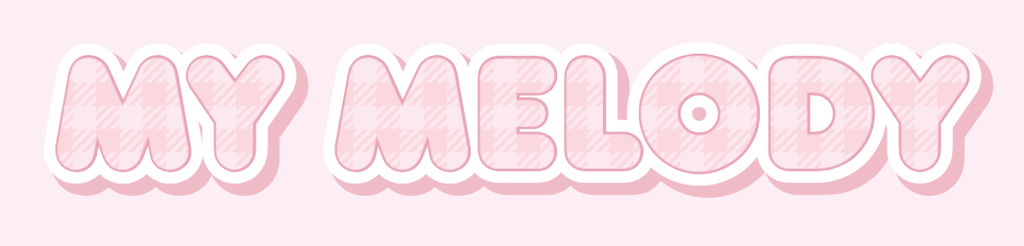
さらにペンツールでツヤを描き
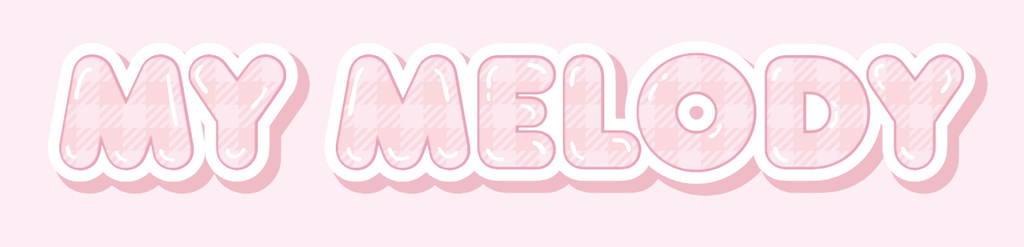
ツヤだけグループ化して、これはお好みですがツヤの透明度も下げました。
飾り付けて完成
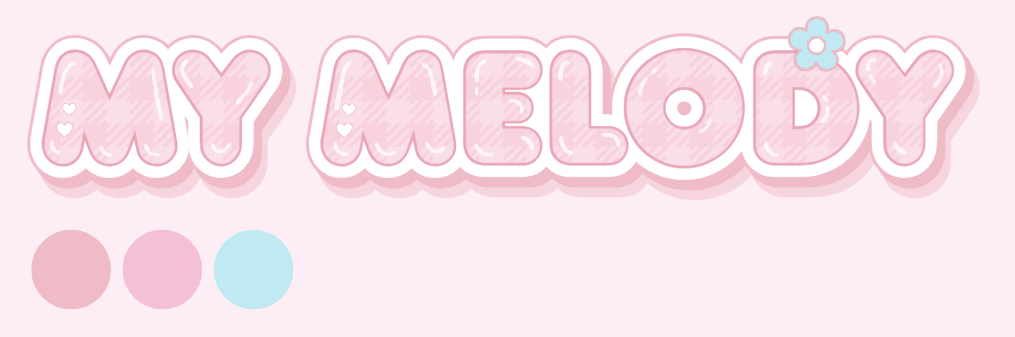
マイメロ風文字の見本はこちら
どんな風になっているか気になる方はテンプレにしてみたので、
良かったらのぞいてみてね
さいごに
2回目のCanva tipsでは、簡単にできる柄文字の作り方をご紹介しました。
最後までお読みいただきありがとうございました!次回もおたのしみに!